找到
85
篇与
视频剪辑
相关的结果
- 第 8 页
-
 GoldWave v7.07.0 中文绿色版 — 30 年老牌专业音频编辑软件,集成授权免安装 GoldWave v7.07.0 中文绿色版 — 30 年老牌专业音频编辑软件,集成授权免安装 介绍 GoldWave v7.07.0 中文绿色版 — 30+ 年历史的老牌专业数字音频编辑软件,集成授权、关闭更新、默认中文。支持录音/编辑/40+ 音效/格式转换/批量处理/降噪修复,仅 15MB 体积,64 位 Windows 平台。 主要功能 • 录音功能:支持麦克风、线路输入、流媒体音频、回环(What You Hear)等多种输入源 • 音频编辑:剪切、复制、粘贴、修剪、替换、覆盖等完整编辑命令 • 40+ 音效处理:均衡器、自动增益、回声、混响、法兰、变调、变速等 • 格式转换:支持 WAV、AU、SND、RAW、AFC、APE、OGG、Flac、MP3、AIFF、VOC 等 • 批量处理:批量转换格式、匹配音量、修剪静音、添加效果 • 降噪与修复:降噪、爆音/咔嗒声滤波、频谱滤波、去除偏移和长静音 • 实时可视化:频谱图、条形图、波形、电平表等多种图形分析 • CD 抓轨:CD Reader 工具直接从音频 CD 复制音轨 • 文件合并:File Merger 工具合并多个音频文件 • 表达式求值:Expression Evaluator 通过公式生成自定义声音 • 效果链编辑:Chain Editor 将多个效果串联处理 • Cue 点工具:书签标记,可按 Cue 点切分长文件 • 人声消除:从音乐中消除或提取人声,制作伴奏 • 变速变调:Time 效果支持 STN 语音变速建模(v7.05+) • 定时录音:设定日期时间自动开始录制 • 电平触发录音:信号高于/低于阈值时自动暂停或继续 • 多语言支持:英语、德语、西班牙语、法语、简体中文等 • 键盘可访问性:完整键盘操作支持 • 脚踏板支持:连接脚踏板控制播放,适合转录听写 版本优化与特色 • 30+ 年历史老牌专业数字音频编辑软件,稳定可靠 • 体积小巧(安装包仅约 15MB),功能强大,新手易上手 • 集成 ID 和注册码的绿色便携版,免安装、关闭更新检查 • 默认简体中文界面,启动不弹出预置文件错误提示 • 支持 40+ 种音效与 20+ 种音频格式,覆盖录制/编辑/转换/分析全流程 • v7.05 起新增 STN 语音变速建模、Opus 1.6.1 编解码器等核心升级 常见问题 Q1: GoldWave 是什么软件?主要用途是什么? A: GoldWave 是一款老牌专业数字音频编辑软件,拥有 30+ 年历史。主要用于:录制音频(麦克风、线路、流媒体)、编辑音频(剪切/合并/混音)、应用音效(回声/混响/降噪/人声消除)、格式转换(MP3/WAV/FLAC 等)、音频分析(频谱/波形)和批量处理。适合播客制作、音乐编辑、老唱片翻录修复、铃声制作、语音转录等场景。 Q2: 这个绿色版和官方原版有什么区别? A: 本版本为第三方便携式封装的绿色版,主要特点:①集成 ID 和注册码,启动即为专业版;②关闭检查更新功能,避免打扰;③默认简体中文界面;④修复启动时弹出预置文件帮助索引错误的问题;⑤免安装,解压即可使用,可放入 U 盘随身携带。注意:绿色版非官方发布,请从可信渠道获取并自行校验安全性。 Q3: 支持哪些音频格式?能从视频提取音频吗? A: GoldWave 原生支持丰富的音频格式,包括:WAV、MP3、FLAC、APE、OGG、AU、SND、RAW、AFC、AIFF、AIFC、VOC、IFF、MAT、DWD、SMP、VOX、SDS 等。同时支持从 AVI、MOV 等视频文件中提取音频。如需更多格式(如 M4A/AAC),需安装对应的编解码器。 Q4: 如何消除人声制作伴奏?效果如何? A: GoldWave 内置人声消除功能:打开音频文件 → 效果菜单 → 选「 Stereo Reduction 」或「 Vocals 」相关效果,可消除或提取人声。也可使用「 Bandstop 」均衡器手动衰减人声频段。效果取决于原始音频的混音方式,立体声混音效果较好,单声道或人声偏中央的歌曲效果更佳。 Q5: GoldWave 和 Audacity 相比哪个好? A: 两者定位不同:GoldWave 优势在体积小巧(15MB)、界面直观、效果预设丰富、批处理强、商业软件稳定性高;Audacity 优势在开源免费、多轨编辑能力强、社区生态活跃、跨平台支持。如果主要做单轨音频编辑/格式转换/批处理,GoldWave 更顺手;如果需要多轨混音/复杂音乐制作,Audacity 更合适。 Q6: 如何批量转换音频格式? A: 使用批量处理功能:①菜单「 File 」→「 Batch Processing 」打开批处理器;②添加多个文件或整个文件夹;③在「 Convert 」选项卡设置目标格式(如 MP3、比特率、采样率);④可选添加效果(如音量匹配、降噪);⑤设置输出目录;⑥点击 Begin 开始批量处理。非常适合转换整个音乐库或播客系列。 Q7: v7.07 相比 v7.05 / v7.06 有什么更新? A: GoldWave v7.07(2026-08-04 发布)为小幅更新版本,主要修复:①更新部分语言文件;②修复混音超出选择范围的问题;③修复字幕显示错误。功能层面无大变化。重点功能更新集中在 v7.05:Time 效果新增高级 STN 语音变速建模、Cue 点可自动设为时间值并新增 Stop 菜单选项、Opus 编解码器升级至 1.6.1、效果插件菜单添加分隔线分类、Mix 新增裁剪/循环选项等。 Q8: 支持 Windows 7 / 32 位系统吗? A: GoldWave v7.x 系列要求 Windows 7(64 位)或更高版本,仅支持 64 位系统。如果您使用的是 32 位系统或 Windows XP/Vista,可下载旧版 GoldWave 5.70(32 位版),官方仍提供下载。建议使用 Windows 10/11 64 位以获得最佳体验。 使用建议 ⭐⭐⭐⭐⭐ 极力推荐 演示截图 演示截图图片 演示截图图片 演示截图图片 下载地址 百度网盘:https://pan.baidu.com/s/1TTfEODCAfEbSnIDbTXtlFA?pwd=6fh9 (提取码: 6fh9) 夸克网盘:https://pan.quark.cn/s/04d3715869b0 迅雷云盘:https://pan.xunlei.com/s/VOzM9hbVfDHKTc2C3wYJJN9SA1?pwd=iddm (提取码: iddm)
-
YT Downloader v10.6.11 便携版 简洁高效的 YouTube 视频下载利器 10.6.11 - Windows YT Downloader 简介 YT Downloader 是一款专注于 YouTube 视频下载的轻量工具,采用基于 YouTube 视频信息 API 的解析器,能够快速获取视频的 DASH 轨道信息并使用内置 FFmpeg 进行无损合并,支持多种容器与音频格式。 核心技术解析 多协议 HTTP 抓取与 DASH 多轨分离:通过解析 YouTube 提供的 .m3u8/.mpd 描述文件,分别下载最高码率的视频轨与音频轨,随后使用 FFmpeg 把两轨在内存中无损合并为 MP4。 多格式转码与音频抽取:利用 FFmpeg 的强大编解码库,可直接输出 MP4、AVI、WMV 等容器,或使用 -vn 选项抽取音频生成 MP3、WAV、AAC。 批量任务调度引擎:内部实现基于任务队列的并发下载池,支持用户自行配置最大并发数及下载间隔,以规避 YouTube 的流量限制。 纯净便携化处理:本版去除了任何自动更新模块与第三方广告组件,解压即用,所有依赖均打包在可执行文件中。 版本优化 (v10.6.11 便携版) 彻底剥离广告与更新:通过二进制重构,删除了原版中嵌入的弹窗广告、捆绑播放器以及自动检查更新的网络请求。 默认关闭首次启动提示:首次启动不弹任何使用须知对话框,直接进入主界面。 常见问题 Q:为何在下载 4K 视频时提示‘解析失败’? **A:4K 视频通常采用分段加密的 DASH 流,需要登录 YouTube 账号以获取相应的授权 token。请在软件设置中登录您的 Google 账户后再尝试下载。 使用场景 内容创作者需要离线保存高画质原始素材。 学生/研究者下载公开课程或学术演讲。 音乐爱好者提取 YouTube 中的音频资源。 结论 YT Downloader v10.6.11 便携版凭借其轻量、无广告、强大的多格式/批量下载能力,以及对 4K 高码率视频的完整支持,成为了 YouTube 内容离线保存的理想工具。 演示截图 资源下载地址 百度网盘夸克网盘
-
万兴全能格式转换器 v17.4.5.648 免登录会员版 30倍极速音视频转换与 AI 工具箱 17.4.5.648 - Windows 万兴全能格式转换器 简介 在多媒体数字信号处理(Multimedia Signal Processing)与视频转码(Transcoding)管线中,由万兴科技(Wondershare)打造的旗舰产品《万兴全能格式转换器》(英文名:UniConverter,国内又称万兴优转)一直是国际音视频工具链中的王牌。到了全新的 v17 世代,软件引入了极致的 AV1 编码算法与 AI 语音/字幕解包管线。本次分享的是由 RadiXX11 / yaschir 重构的 v17.4.5.648 脱机免登录便携会员版。 核心功能与技术解析 基于 APEXTRANS 架构的无损快速转码:UniConverter 的核心在于其自研的 APEXTRANS 专有转码技术。它在底层跳过了冗余的中间帧重采样(Resampling)与解复用(Demuxing)阶段,在支持的 Codec(如 H.264/HEVC/VP9 到 MP4/MKV)之间直接进行数据流透传与关键帧(Keyframe)对齐,实现高达 30 倍的物理级零质量损失(Lossless)快速封装。 AV1 编码管线与高压缩比熵编码:新版深度集成了下一代开源视频编码标准 AV1(AOMedia Video 1)。相较于传统 H.264,AV1 凭借更精细的块划分(Block Partitioning)与仿射运动补偿算法,能在保持相同 PSNR/VMAF 画质评分的前提下将比特率(Bitrate)与存储体积削减达 90%。 全管线 GPU 硬件编解码加速(Hardware Acceleration):完美支持 NVENC、AMD VCE/AMF 及 Intel QuickSync 的 API 挂钩。将最为繁重的 DCT 离散余弦变换、运动估计(Motion Estimation)与 CABAC 熵编码物理下沉至 GPU 专用硬件 ASIC 单元中,CPU 占用率降低 80%。 AI 音视频解包与降噪录屏:内置了完整的 AI 工具链。能够通过神经网络模型进行 Whisper 级语音转文本(Speech-to-Text)、双语字幕动态断行与匹配,以及基于 DSP 算法的 4K 屏幕画面与应用独占音频流(Wasapi Loopback)高保真录制。 版本优化 (v17.4.5.648 免登录会员版) 便携沙箱与后台去流氓:RadiXX11 与 yaschir 对软件进行了硬核解壳与会员授权注入。导出视频 100% 无水印;剥离了原版会在 Windows 服务中常驻后台的驻留守护进程 Wondershare Helper Compact、驱动服务、云盘扩展及升级挂钩;默认预设中文并开启全速 GPU 硬件加速。 常见问题 问题: 为什么在转换某些 4K MKV 视频时,勾选了“无损转换(High-Speed Conversion)”,但转换速度并没有达到 30 倍加速? 解决: 这是一个典型的 Codec / Container 匹配物理限制。只有当 源视频与目标格式使用完全相同的编码器(例如源视频和目标视频均为 H.264 编码,仅更换 MKV 为 MP4 容器) 时,APEXTRANS 引擎才能触发数据流物理透传(Direct Copy);如果源视频是 HEVC,而您选择转换成 H.264,系统必须调用 GPU 进行重新解码与重编码,此时速度由 GPU 编解码能力决定(虽然速度同样极快,但无法触发物理透传的极致 30 倍速)。 体验总结 《万兴全能格式转换器 v17.4.5.648 免登录会员绿色版》是数字媒体处理领域不折不扣的“瑞士军刀”。它用硬核的 APEXTRANS 物理加速、下一代 AV1 编码支持以及完备的 AI 辅助工具,打造了音视频处理效率的巅峰。对于每一位自媒体博主、影视剪辑师及音视频爱好者来说,这都是一款不可替代的装机必备神器。 演示截图 资源下载地址 百度网盘夸克网盘迅雷云盘
-
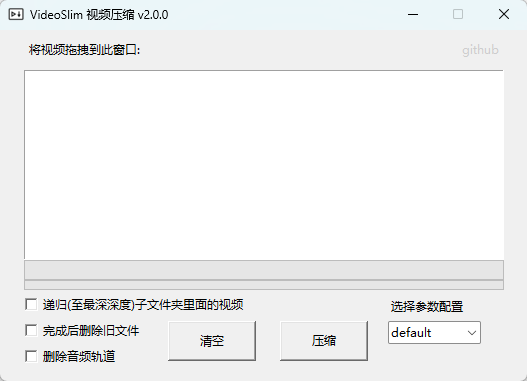
VideoSlim v2.0 绿色便携版 极简高效的视频无损压缩利器 2.0 - Windows VideoSlim 简介 在视频压制领域,很多人习惯使用格式工厂或者 HandBrake 这样的大型软件。不可否认它们功能全面,但对于仅仅只想把视频“压小一点”的轻度用户来说,那些繁杂的码率和帧率参数设置不仅多余,甚至是一种视觉污染。而《VideoSlim》则是完全摒弃了这些复杂的交互逻辑,走向了另一个极端——“极简”。本次为您分享的是它迭代至 v2.0 的绿色单文件便携版。它在把交互做到最简的同时,竟然还悄悄塞入了底层的 GPU 硬件加速技术。 核心功能与技术解析 底层的 OpenCL 硬件加速编码引擎:别看它只是一个单文件,VideoSlim 在底层封装了高度定制化的转码核心。当您在高级选项中勾选“OpenCL GPU 加速”后,它会绕过传统的 CPU 软解/软编管线,直接接管并调度 AMD、Intel 或 NVIDIA 显卡中的 OpenCL 计算流处理器。在大批量处理超高清视频时,这种异构计算能让编码速度获得成倍的提升。 智能化元数据(Metadata)修复注入:很多手机在拍摄视频时,由于陀螺仪的反馈,会在文件的 Metadata 中写入特殊的旋转矩阵(Rotate Flag)。传统的劣质转码器在压制时会丢失这些数据,导致压缩出来的视频方向是反的或侧倒的。VideoSlim 能够智能侦测并重写这些元数据,确保输出画面的绝对正确。 极具极客范的扩展与日志系统:虽然界面极简,但它给高阶玩家留了后门。它支持通过外部配置文件自定义压缩策略的扩展。并且在后台运行时,它会极其详细地记录下 I/O 吞吐、当前帧率甚至丢帧报错的 Trace 日志,这为大规模批量压制的容错和 Debug 提供了绝佳的参考。 版本优化 (v2.0 绿色单文件) 极致的沙盒化封装 (Single-Executable):这是此版本最令极客心动的特点。开发者将所有的运行环境、核心库函数甚至 UI 资源框架,全部进行虚拟化打包,融合成了一个纯粹的 .exe 单文件。它不需要系统安装任何环境依赖(如 .NET 或 VC++),做到真正的“拷入即用,删后无痕”。 文件系统的递归遍历 (Recursive Scan):在 v2.0 中强化了批量处理模块的 I/O 算法。它支持对多层级嵌套的深层目录进行递归扫描寻址。只要把最外层的根目录拖入,所有的多媒体文件都会被准确捕获并排入任务队列。 常见问题 问题: 为什么我勾选了“OpenCL GPU 加速”后,压缩速度反而没有单纯使用 CPU 快? 解决: 这是一个典型的“硬件瓶颈倒挂”现象。OpenCL 加速非常依赖显卡的并发算力和显存带宽。如果您使用的是性能极其孱弱的入门级核显(例如很多年前的轻薄本),其 GPU 的编码性能可能还不如您的多核 CPU 软编来得强悍。此外,在处理极其低分辨率(如 480P)的短视频时,将数据从内存搬运到显存的 I/O 损耗可能会抵消掉 GPU 加速带来的收益。建议仅在您的显卡性能尚可,且处理 1080P 及以上高分辨率长视频时开启。 体验总结 《VideoSlim v2.0》完美诠释了什么是“化繁为简的暴力美学”。它没有把软件做成一个臃肿的巨无霸,而是把转码领域最核心、最痛点的需求剥离出来,做成了极致轻量的工具。特别是它那丧心病狂的“单文件”设定和“拖拽即压制”的懒人逻辑,让它具备了极其强大的场景适应性。不管你是视频后期老鸟还是完全不懂参数的小白,它都绝对有资格在你电脑的桌面上占据一席之地。 演示截图 资源下载地址 百度网盘迅雷云盘夸克网盘
-
ApowerREC 傲软录屏 v1.9.1.4.0 中文绿色版 全能的电脑高清录像专家 1.9.1.4.0 - Windows ApowerREC 简介 在桌面端屏幕录制领域,很多极客偏爱开源的 OBS Studio。然而,OBS 极其陡峭的学习曲线和繁杂的串流设置,往往让只是想“录个网课”或“录个会议”的普通用户望而却步。对于追求“开箱即用”同时又需要高级特性的效率工具控来说,《ApowerREC 傲软录屏》无疑是更接地气的解决方案。它是国内顶尖多媒体软件厂商 Apowersoft 旗下的主力干将。本次为大家分享的是解除了录制时长与水印限制的 v1.9.1.4.0 绿色便携版。 核心功能与技术解析 多通道音画混流引擎:ApowerREC 底层集成了一套极其稳定的混音框架。它不仅能独立捕获 WASAPI 系统主音量,还能同时并入麦克风阵列的输入流。您甚至可以在面板上独立调节系统声和麦克风的混音比例,彻底解决录像时“游戏声音太大盖过人声”的硬伤。 自动化捕获触发器:这是该软件在生产力层面的亮点功能。它内置了一个“计划任务”系统。您可以设定一个具体的启动时间,让其在半夜自动唤醒录制某场不可错过的直播;或者开启“跟随应用”模式,只要指定的 .exe 进程(如某个游戏)启动,录屏就会在后台自动同步挂载,简直是游戏打卡玩家的神器。 无线跨端串流采集:从 v1.8 版本开始,ApowerREC 引入了对移动设备的深度整合。无论是 iOS 还是 Android,只要处于同一局域网下,即可将手机屏幕以原画级别无线投射到电脑端进行录制。借助 PC 的强悍编码性能,完美解决了手机端边打游戏边录屏导致的卡顿发热问题。 版本优化 (v1.9.1.4.0) 底层录制性能调优:新版在视频编码器上做了深度优化。在输出 H.264/MP4 格式时,不仅降低了 CPU/GPU 的编码占用率,还进一步提升了“无损原画”模式下的码率稳定性,有效减少了在录制高动态游戏画面时的马赛克和撕裂现象。 实时悬浮批注系统:对于经常录制教学视频的讲师,v1.9 系列增强了实时批注工具条。除了常规的画笔和文字外,新增的“聚光灯”特效可以在全屏录像时瞬间将周围画面压暗,强制将观众的视觉焦点锁定在鼠标区域,教学演示效果满分。 常见问题 问题: 为什么我在录制带有 HDR 效果或者开了独占全屏的游戏时,录出来的画面是黑屏的? 解决: 这是由于操作系统的图形渲染隔离机制导致的。如果您要录制大型 3D 游戏,请不要使用默认的“全屏/区域录制”模式,而应该在 ApowerREC 的界面上选择专门的“游戏模式”。在该模式下,软件会直接从 DirectX / OpenGL 图形接口的底层截取游戏帧缓存,从而完美避开黑屏问题。 体验总结 《ApowerREC 傲软录屏》完美地在“傻瓜化操作”和“专业化配置”之间找到了平衡点。它拥有不亚于 OBS 的画中画布局、系统级混音以及高级任务调度,同时又被包裹在了一个只需点击“大红按钮”就能工作的清爽外壳中。对于自媒体创作者、网课讲师以及任何有录屏刚需的用户来说,这款免安装的绿色版绝对是提升效率的杀手锏。 演示截图 资源下载地址 夸克网盘百度网盘