找到
2
篇与
视频压缩
相关的结果
-
 VidCoder v13.10 视频转码与压缩便携工具 VidCoder v13.10 视频转码与压缩便携工具 介绍 VidCoder 是一款极其优秀的免费开源视频转码与压缩软件。它依托于鼎鼎大名的 HandBrake 核心,提供了更直观简洁的操作界面。它不仅支持输出 H.264/H.265 等高清格式,还能进行画面裁剪、多字幕烧录与批量排队任务,是压缩视频体积的绝佳利器。 主要功能 绝对的免费开源与零广告打扰,提供轻量化的便携多语运行环境。 基于行业标杆级的 HandBrake 成熟内核,保障顶级的转码画质与兼容度。 支持高自由度的多线程后台转码、CPU 资源管控及队列断点续传。 全面支持多国语言与中文字体,各项转码参数分组摆放非常清晰。 对字幕内嵌、画幅裁剪等细节控制入微,提供便捷的自定义模板复用机制。 版本优化与特色 依托 HandBrake 强悍内核的开源免费视频压制神器,支持字幕烧录与批量队列转换。 常见问题 Q1: 这个软件和非常有名的 HandBrake 到底有什么区别?我该选哪个? A: VidCoder 的转码底层核心实际上就是直接调用了 HandBrake 的引擎,因此在转码速度、兼容性和画质输出上,二者一样优秀(甚至极少出现音画不同步)。二者的主要区别在于 UI 界面。绝大部分用户认为 VidCoder 的排版逻辑、预设模板管理以及批量任务处理面板比 HandBrake 更加直白和符合直觉,更适合现代电脑操作习惯。 Q2: 为什么我转换出来的视频播放时没有声音或者没有字幕了? A: 视频在转码时,默认不一定会强制携带原版的所有特殊音轨和外挂字幕。如果您需要保留这些内容,请在转码前点击底部的“音频”和“字幕”选项卡,手动勾选对应的音轨或添加字幕文件。如果是在手机观看,强烈建议在字幕栏勾选“烧录进画面”选项。 Q3: 视频转码会让我的电脑非常卡顿、风扇狂转吗? A: 视频转码本身是一项重度压榨 CPU 计算能力的工作,风扇狂转说明电脑在全速工作,属于正常现象。但如果您觉得太卡影响了上网,可以在软件设置中将“线程优先级”调低。这样软件会在后台“温柔”地转码,不会抢占您前台看网页或聊天的系统资源。 Q4: 我想把用手机拍的庞大 4K 视频压缩后发给微信朋友,怎么设置最快? A: 软件内置了极其丰富的“智能预设方案”。您完全不需要去研究那些复杂的码率数字,直接在顶部菜单找到预设(Presets),选择面向“Web”或“Android/Apple设备”的 720p/1080p 常规质量预设,直接点击开始转码即可,压缩率非常惊人且肉眼看不出画质损耗。 使用建议 一款将复杂的视频压制转码变得异常轻松直观的神器,自媒体创作者和高清影视囤积党必备。 演示截图 演示截图图片 演示截图图片 演示截图图片 下载地址 百度网盘:https://pan.baidu.com/s/11-I6Ns5jBeZnrD0UsB3SRA?pwd=w8nv (提取码: w8nv) 夸克网盘:https://pan.quark.cn/s/32a4148c9976 阿里云盘:https://www.alipan.com/s/Hamad5kZx6U
-
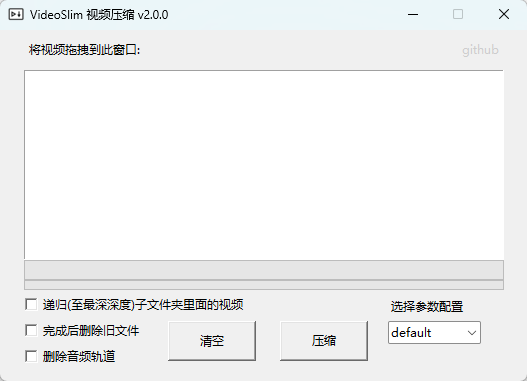
VideoSlim v2.0 绿色便携版 极简高效的视频无损压缩利器 2.0 - Windows VideoSlim 简介 在视频压制领域,很多人习惯使用格式工厂或者 HandBrake 这样的大型软件。不可否认它们功能全面,但对于仅仅只想把视频“压小一点”的轻度用户来说,那些繁杂的码率和帧率参数设置不仅多余,甚至是一种视觉污染。而《VideoSlim》则是完全摒弃了这些复杂的交互逻辑,走向了另一个极端——“极简”。本次为您分享的是它迭代至 v2.0 的绿色单文件便携版。它在把交互做到最简的同时,竟然还悄悄塞入了底层的 GPU 硬件加速技术。 核心功能与技术解析 底层的 OpenCL 硬件加速编码引擎:别看它只是一个单文件,VideoSlim 在底层封装了高度定制化的转码核心。当您在高级选项中勾选“OpenCL GPU 加速”后,它会绕过传统的 CPU 软解/软编管线,直接接管并调度 AMD、Intel 或 NVIDIA 显卡中的 OpenCL 计算流处理器。在大批量处理超高清视频时,这种异构计算能让编码速度获得成倍的提升。 智能化元数据(Metadata)修复注入:很多手机在拍摄视频时,由于陀螺仪的反馈,会在文件的 Metadata 中写入特殊的旋转矩阵(Rotate Flag)。传统的劣质转码器在压制时会丢失这些数据,导致压缩出来的视频方向是反的或侧倒的。VideoSlim 能够智能侦测并重写这些元数据,确保输出画面的绝对正确。 极具极客范的扩展与日志系统:虽然界面极简,但它给高阶玩家留了后门。它支持通过外部配置文件自定义压缩策略的扩展。并且在后台运行时,它会极其详细地记录下 I/O 吞吐、当前帧率甚至丢帧报错的 Trace 日志,这为大规模批量压制的容错和 Debug 提供了绝佳的参考。 版本优化 (v2.0 绿色单文件) 极致的沙盒化封装 (Single-Executable):这是此版本最令极客心动的特点。开发者将所有的运行环境、核心库函数甚至 UI 资源框架,全部进行虚拟化打包,融合成了一个纯粹的 .exe 单文件。它不需要系统安装任何环境依赖(如 .NET 或 VC++),做到真正的“拷入即用,删后无痕”。 文件系统的递归遍历 (Recursive Scan):在 v2.0 中强化了批量处理模块的 I/O 算法。它支持对多层级嵌套的深层目录进行递归扫描寻址。只要把最外层的根目录拖入,所有的多媒体文件都会被准确捕获并排入任务队列。 常见问题 问题: 为什么我勾选了“OpenCL GPU 加速”后,压缩速度反而没有单纯使用 CPU 快? 解决: 这是一个典型的“硬件瓶颈倒挂”现象。OpenCL 加速非常依赖显卡的并发算力和显存带宽。如果您使用的是性能极其孱弱的入门级核显(例如很多年前的轻薄本),其 GPU 的编码性能可能还不如您的多核 CPU 软编来得强悍。此外,在处理极其低分辨率(如 480P)的短视频时,将数据从内存搬运到显存的 I/O 损耗可能会抵消掉 GPU 加速带来的收益。建议仅在您的显卡性能尚可,且处理 1080P 及以上高分辨率长视频时开启。 体验总结 《VideoSlim v2.0》完美诠释了什么是“化繁为简的暴力美学”。它没有把软件做成一个臃肿的巨无霸,而是把转码领域最核心、最痛点的需求剥离出来,做成了极致轻量的工具。特别是它那丧心病狂的“单文件”设定和“拖拽即压制”的懒人逻辑,让它具备了极其强大的场景适应性。不管你是视频后期老鸟还是完全不懂参数的小白,它都绝对有资格在你电脑的桌面上占据一席之地。 演示截图 资源下载地址 百度网盘迅雷云盘夸克网盘