找到
4
篇与
PDF合并
相关的结果
-
 Coolutils PDF Combine Pro v4.2.0.193 多语便携版 — 20+ 年老牌 PDF 合并工具,18+ 格式合并+Bates 编号 Coolutils PDF Combine Pro v4.2.0.193 多语便携版 — 20+ 年老牌 PDF 合并工具,18+ 格式合并+Bates 编号 介绍 Coolutils PDF Combine Pro v4.2.0.193 多语便携版 — 20+ 年老牌专业 PDF 合并工具,支持 18+ 种格式(Word/Excel/HTML/图片/邮件)合并为 PDF,按文件夹批量合并+Bates 编号+命令行自动化,绿色便携。 主要功能 • 多格式合并为 PDF:将 PDF、DOC、DOCX、RTF、TXT、XLS、XLSX、HTML、HTM、MHT、PS、EPS、PRN、TIFF、JPEG、PNG、PST、EML、MSG 合并为单一 PDF • 按文件夹批量合并:处理整个文件夹,自动为每个子文件夹生成独立的合并 PDF • 按文件名模式合并:基于共同文件名部分合并(如 ReportMay.pdf + ReportApril.pdf → Report.pdf) • 书签创建:从文件名或文档标题自动创建书签,用作目录导航 • 目录自动生成:生成可点击的目录页(Table of Contents) • 返回目录链接:在页脚添加「Back to Content」返回目录链接 • 自定义封面页:向合并的 PDF 添加自定义封面页 • Bates 编号:灵活的 Bates 编号(法律和专业文档编号) • 页码添加:支持 [Page Counter] 和 [Page Counter] of [Total Pages] 两种页码格式 • 页眉页脚:自定义页眉页脚(页码、日期、机密印章等) • 水印添加:文本水印(版权信息、公司名称、QR 码等) • 空白页处理:删除扫描文件的空白页,或为双面打印插入空白页 • PDF 加密:密码保护和用户权限设置 • 数字签名:向合并的 PDF 添加数字签名 • 文档信息:设置作者、关键词、主题、标题等文档属性 • PDF/A 支持:创建非可搜索 PDF 或 PDF/A 归档格式 • 命令行支持:完整的命令行参数支持,可编写 .bat 脚本自动化 • 无需 Adobe Acrobat:独立运行,不依赖 Adobe Acrobat • ActiveX 和服务器版本:企业集成支持(PDF Combine X/SDK) • 批量处理:一次性合并数百个文件 • 拖放排序:拖放文件调整合并顺序 • 离线本地处理:全程本地处理,不上传云端,保护隐私 • 多语言界面:支持多国语言 • 绿色便携:免安装,解压即用,可放入 U 盘 • 保持文件夹结构:每个子文件夹生成独立 PDF • 30 天免费试用:官方提供 30 天无限制试用 版本优化与特色 • 20+ 年老牌 PDF 合并工具,CoolUtils 自 2003 年持续维护 • 支持 18+ 种格式合并为 PDF(Word/Excel/HTML/图片/邮件等) • 无需 Adobe Acrobat,独立运行 • 按文件夹批量合并,每个子文件夹生成独立 PDF • 自动书签 + 可点击目录 + 自定义封面页 • Bates 编号(法律文档专业编号) • 完整命令行支持,可编写 .bat 脚本自动化 • 离线本地处理,不上传云端,保护文档隐私 • 官方评分 4.7/5,终身许可证 $129.90(无订阅) • 绿色便携版,解压即用,可放入 U 盘 常见问题 Q1: Coolutils PDF Combine Pro 是什么软件?主要用途是什么? A: Coolutils PDF Combine Pro 是由 CoolUtils 公司开发的专业 PDF 合并工具,自 2003 年持续维护至今。主要用途:①将多种格式文件(PDF、Word、Excel、HTML、图片、邮件等 18+ 种格式)合并为单一 PDF;②按文件夹批量合并,每个子文件夹生成独立 PDF;③添加书签、目录、封面页等专业导航;④Bates 编号(法律文档编号);⑤命令行自动化批处理。适合法律、财务、项目管理、政府合规、房地产等需要将多格式文档整合为专业 PDF 的场景。 Q2: Pro 版和标准版 PDF Combine 有什么区别? A: PDF Combine Pro($129.90)相比标准版 PDF Combine($59.90)的区别:①多格式合并:Pro 支持将 Word/Excel/HTML/图片/邮件等 18+ 种格式合并为 PDF,标准版仅合并 PDF;②Bates 编号:Pro 支持法律文档 Bates 编号,标准版不支持;③邮件合并:Pro 支持 PST/EML/MSG 邮件合并,标准版不支持。如果只需合并 PDF 文件,标准版即可;如果需要合并多种格式(Word/Excel/图片/邮件)为 PDF,需购买 Pro 版。 Q3: 支持哪些文件格式?能合并邮件吗? A: PDF Combine Pro 支持 18+ 种格式:①文档:PDF、DOC、DOCX、RTF、TXT;②电子表格:XLS、XLSX;③网页:HTML、HTM、MHT;④图像:TIFF、JPEG、PNG;⑤PostScript:PS、EPS、PRN;⑥邮件:PST(Outlook 个人文件夹)、EML、MSG。是的,支持邮件合并——可将 Outlook 邮件(PST/EML/MSG)与其他文档合并为单一 PDF,特别适合法律 eDiscovery 和档案归档场景。 Q4: 这个便携版需要安装吗?是免费的吗? A: 本版本为便携版(Portable),无需安装,解压即用,可放入 U 盘随身携带。软件官方提供 30 天免费试用,试用期内所有功能无限制。30 天后需购买终身许可证($129.90,一次性付款,无订阅)。本便携版为第三方封装的已授权版本,仅供学习研究使用,商业用途请购买官方正版。软件无需 Adobe Acrobat,独立运行。 Q5: 和 Adobe Acrobat 相比有什么优势? A: PDF Combine Pro 相比 Adobe Acrobat 的优势:①批量合并更强:指向整个文件夹,一次合并数百个 PDF;②保持文件夹结构:每个子文件夹生成独立 PDF;③自动导航:书签 + 可点击目录 + 封面页;④命令行支持:可编写 .bat 脚本自动化;⑤离线本地处理:无需 Adobe ID,不上传云端;⑥价格更低:$129.90 终身授权 vs Acrobat 订阅制;⑦Bates 编号:法律文档专业编号。劣势:不支持 PDF 文本编辑、OCR、表单、电子签名(需 Acrobat)。如果只需合并 PDF,PDF Combine Pro 更专业、更高效、更便宜。 Q6: 如何按文件夹批量合并 PDF? A: 按文件夹批量合并方法:①打开 PDF Combine Pro;②在左侧文件夹树中勾选包含 PDF 的文件夹;③点击「Combine to PDF」;④在向导中勾选「Keep folder structure」(保持文件夹结构);⑤设置书签、目录、封面页等选项;⑥点击「Start」开始合并。软件会为每个子文件夹生成独立的合并 PDF。例如,3 个文件夹每个含 50 个 PDF,将生成 3 个合并 PDF,每个包含 50 个文件。命令行方式:PDFCombine.exe C:\Invoices*.pdf C:\Output\combined.pdf -PN -TOC Q7: 支持哪些 Windows 系统?硬件要求? A: PDF Combine Pro 支持 Windows 2000/2003/Vista/7/8/10/11/Citrix(32 位和 64 位)。硬件要求:①处理器:1 GHz Intel/AMD CPU;②内存:512 MB RAM(推荐 2 GB 及以上);③硬盘空间:200 MB 以上可用空间;④屏幕分辨率:1024 × 768 及以上。无需 Adobe Acrobat、无需 .NET Framework 等额外依赖。便携版解压即用,不写入注册表。不支持 Mac/Linux(可通过虚拟机运行)。 Q8: 如何使用命令行自动化合并? A: PDF Combine Pro 提供完整命令行支持,使用方法:①基本合并:PDFCombine.exe C:\Input*.pdf C:\Output\combined.pdf;②添加页码和目录:PDFCombine.exe C:\Input*.pdf C:\Output\combined.pdf -PN -TOC;③可从图形界面生成 .bat 文件(GUI 设置 > 命令行);④将命令放入 .bat 脚本或 Windows 任务计划程序,实现无人值守自动化。命令行参数包括:-PN(页码)、-TOC(目录)、-BK(书签)、-PW(加密)等。服务器版本 PDF Combine X/SDK 支持 ActiveX,可集成到 Web 服务器和企业系统。 使用建议 CoolUtils 20+ 年老牌专业 PDF 合并工具,支持 18+ 种格式(Word/Excel/HTML/图片/邮件)合并为 PDF,按文件夹批量合并+Bates 编号+命令。 演示截图 演示截图图片 演示截图图片 演示截图图片 下载地址 百度网盘:https://pan.baidu.com/s/1ZeZz7zoDC77R_Y2MB2kdhQ?pwd=y6es (提取码: y6es) 夸克网盘:https://pan.quark.cn/s/94a05ec6905b 迅雷云盘:https://pan.xunlei.com/s/VOzUlg7YWZLdtODYoooesUH0A1?pwd=xsxu (提取码: xsxu)
-
CoolUtils PDF Combine Pro v4.2 离线便携版 高效安全的万能PDF拼接神器 4.2.0.181 - Windows CoolUtils PDF Combine 简介 在文档汇编领域,将几个 PDF 拼接在一起并不难,随便一个开源脚本(如 PDFtk)就能做到。但是,当面临真实的跨部门协作时,你收到的物料往往是一盘散沙:有销售部门给的 Word 合同、财务部门给的 Excel 报表、还有前线拍回来的几十张 JPG 现场图片。要把这些“异构(Heterogeneous)”格式的文件融合成一本带着目录和页码的专业 PDF 标书,传统方法需要先挨个转换格式,再进行拼装,极其折磨人。而《CoolUtils PDF Combine Pro》就是专门为了消灭这一痛点而诞生的。本次分享的是免安装的 v4.2 专业绿色版。 核心功能与技术解析 异构文档原生渲染引擎:这是 Pro 版独占的核武器。它内置了独立的文件解析引擎,在您拖入一堆 .docx, .xlsx, .jpeg 和 .pdf 混杂的文件后,它会在内存中实时将所有非 PDF 格式渲染为矢量 PDF 页面,然后再与原生 PDF 页面进行无缝接驳。整个过程无需调用本地的 Microsoft Office 进程,速度极快且极少崩溃。 全局书签(TOC)与大纲重构:当合并了几十个文件后,阅读这本长达上百页的 PDF 将是灾难。该软件在合并的同时,能够自动抓取每一个原始文件的文件名,并以此为节点,在最终输出的 PDF 中自动生成层级分明的侧边栏书签(Bookmarks)。读者可以像查阅字典一样,精准跳转到指定的源文件页面。 Bates 编号与印前标准化:针对法务和出版行业,它支持非常硬核的 Bates 编号系统。您可以在合并的过程中,让引擎以统一的坐标和字体,在每个页面的固定位置打上全局页码、日期戳或者版权水印,彻底抹平不同源文件带来的排版差异感。 版本优化 (v4.2 Pro 绿色版) 便携化的数据隔离沙盒:由于涉及极其机密的文档合并,很多企业禁止员工使用在线 API。这个版本被封装为了纯脱机的便携版(Portable)。它完全在本地分配内存池进行合流计算,阻断了一切隐形的网络上传行为,并且不会在 C 盘遗留任何用于存放临时缓存的垃圾碎片。 完全解锁无水印输出:官方基础版(非 Pro)不仅缺少多格式混编能力,而且会在输出文档的头部打上极其刺眼的 Demo 水印。此修改版已经切断了授权校验限制,无论您一次性合并多少万页的图纸,输出都绝对纯净无暇。 常见问题 问题: 为什么我在合并一个包含了许多高清图片的 Excel 表格时,最终出来的 PDF 会有白边或者分页错乱? 解决: 这是因为 Excel 表格本身是没有固定的“A4 纸张边界”概念的,它是一个无限延伸的画布。为了防止内容被截断,CoolUtils 在渲染 Excel 时默认会按照缩放比例将其塞进 A4 画布中。如果您想要完美的排版,建议在拖入软件合并前,先在 Excel 本身内部的“页面布局”里框选好打印区域,这样软件引擎就能完美读取边界进行栅格化输出。 体验总结 《CoolUtils PDF Combine Pro》完美诠释了什么是“单一功能的极致深挖”。它没有像 Acrobat 那样做大而全的编辑器,而是死磕“文档拼装”这一个应用场景。这种将格式转换、Bates 打码、大纲生成和底层流合并一气呵成的工业级解决方案,让它成为了招投标专员和文档归档狂魔手中无可替代的利器。这款绝对注重隐私安全的本地绿色版,你值得拥有。 演示截图 资源下载地址 百度网盘迅雷云盘夸克网盘
-
pdfconverter_2.2.5 2.2.5 - Windows PDFConverter介绍 PDFConverter是一款简洁高效的PDF拆分合并工具,界面参考WPS风格,干净清爽,没任何广告和捆绑,是个纯粹的工具。 主要功能 PDF拆分:支持三种拆分方式 按页数拆分:每N页拆一份 按范围拆分:指定页码范围,可设定多个范围 奇偶页拆分:自动分离奇数页和偶数页 PDF合并:选多个PDF合并成一个,顺序可拖拽排序,文件名可自定义 实时进度:转换进度实时显示 气泡提示:5秒自动消失,不弹框打扰 版本特点 v2.2.5最新版本 绿色便携版,免安装 压缩后仅1.16MB 无广告、无捆绑 偏好设置自动保存 输出目录手动选择 运行环境 Windows 10 / 11 需要 .NET 环境(Win10以上一般自带) 常见问题 Q:支持哪些拆分方式? A:支持三种拆分方式:按页数拆分、按范围拆分、奇偶页拆分。 Q:合并后的文件名可以自定义吗? A:可以,文件名可以自定义,不填的话自动生成带时间戳的名字。 使用建议 这款工具适合需要处理PDF文件的用户,无论是拆分还是合并,操作简单高效,绿色便携无广告。 演示截图 资源下载地址 百度网盘夸克网盘迅雷云盘
-
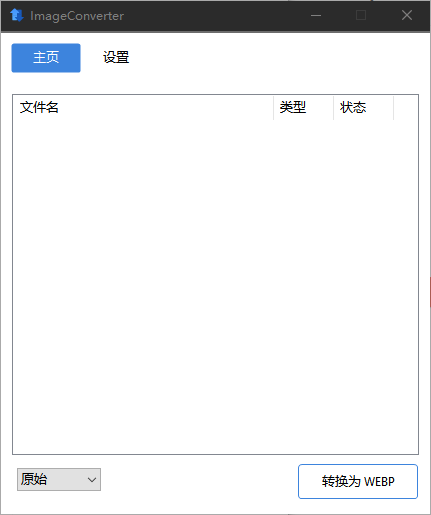
ImageConverter_v1.5.9_Green 1.5.9 - Windows ImageConverter 软件介绍 ImageConverter 是一款兼具轻便与全能的图像工作站。它能够解决用户在日常工作中遇到的格式不兼容、图片体积过大以及批量改名等碎片化难题。实际使用中,其拖拽式的操作流程极大降低了学习成本,功能布局一眼望穿。 主要功能模块 格式转换引擎:支持转换至 BMP, ICO, TIFF 等多种生产环境常用格式,支持质量参数微调。 生产力工具箱:包含批量重命名、元数据(EXIF/IPTC)查看与修改、PDF 合并提取。 画面质量优化:内置智能锐化与去噪点功能,一键提升略显模糊的旧照片质感。 ICC 配置支持:支持色彩管理配置文件,确保从预览到输出的颜色一致性。 常见问题梳理 1、如何保证颜色不偏色?解决:在设置中启用 ICC 配置文件支持即可。 2、支持动态 GIF 转换吗?解决:支持将动态 GIF 转换为静态帧序列,或将其他序列合成 GIF。使用建议与场景 建议在 Windows 10/11 环境下以管理员权限运行以获得最佳的文件读写速度。该软件非常适合需要快速处理素材的摄影后期从业者以及对软件安装有“洁癖”的绿色软件爱好者使用。 演示截图 资源下载地址 百度网盘夸克网盘迅雷云盘