找到
35
篇与
开源
相关的结果
- 第 2 页
-
 Wait Download(粉色美乐蒂下载器) v1.76.0 开源绿色版 高颜值多线程批量高速下载利器 Wait Download(粉色美乐蒂下载器) v1.76.0 开源绿色版 高颜值多线程批量高速下载利器 介绍 还在忍受界面千篇一律、枯燥冰冷的下载工具?Wait Download 是一款基于知名开源多线程下载神器 AB Download Manager 深度定制的美乐蒂少女风下载器。它不仅拥有纯正粉嫩的扁平化圆角视觉,更保留了全能的多线程并发加速、断点续传与主流浏览器无缝接管能力,让日常文件下载变得既高效又赏心悦目! 主要功能 🌸 少女风美学界面:精细打磨的甜美粉色调与圆润视窗,视觉舒适治愈; ⚡ 超强多线程引擎:多连接并发分块加速,支持中断自动重连与断点续传; 🌐 全浏览器深度融合:提供 Chrome、Edge、Firefox 扩展,网页资源自动捕获; 📦 批量与分类管理:支持一键批量解析下载、自动化文件分类与存储归档; ⏱️ 计划任务与带宽控制:支持定时启停与智能限速,下载与游戏办公两不耽误。 版本优化与特色 美乐蒂少女风专属定制视觉:精心定制 #FED8E3 与 #FFC9D9 纯平粉嫩配色,搭配可爱圆体界面与治愈系空状态微动效。 无边框圆角精致小巧窗口:移除冗余的最大化拉伸逻辑,固定精简尺寸,打造轻巧灵动的桌面伴侣体验。 继承 AB 强悍多线程内核:支持多连接分片高并发下载与断点续传,轻松榨干家庭宽带网络带宽。 浏览器全自动化接管支持:无缝兼容 Chrome、Edge、Firefox 扩展,点击网页资源即可毫秒级调起下载。 常见问题 Q1:Wait Download 和原版 AB Download Manager 有什么区别? A1:Wait Download 是由开发者 shameccc 基于开源的 AB Download Manager 进行二次改编的高颜值定制版本。它在底层完全保留了原版强悍的多线程下载内核、断点续传及浏览器接管扩展,主要针对外观配色、界面字体、窗口形态以及空状态插画进行了全方位的美乐蒂少女风美化重塑。 Q2:如何让浏览器(Chrome / Edge / Firefox)点击下载时自动调用它? A2:在软件设置中开启“浏览器集成”选项,随后前往 Chrome Web Store 或 Firefox 插件中心搜索并安装 AB Download Manager 官方配套扩展插件。扩展会自动识别并连接到本地运行的 Wait Download,实现毫秒级自动接管网页下载。 Q3:为什么窗口无法最大化拉伸? A3:这是作者为了保持美乐蒂界面的完美视觉比例与精致小巧感而进行的专门设计。窗口采用固定尺寸与无边框圆角视窗,无需全屏即可清晰掌控所有任务进度,放在桌面任何角落都宛如一件小巧精美的桌面挂件。 Q4:软件下载速度慢或者任务失败怎么办? A4:请先在软件单任务设置中适当增加最大线程连接数(建议设置为 8~16 线程);如果目标服务器本身限制了单 IP 连接数或带宽上限,多线程加速可能会受限;遇到偶发断网,右键点击任务选择“恢复/重新下载”即可依靠断点续传无缝接续。 使用建议 美乐蒂治愈粉色系与硬核多线程下载核心碰撞,不仅赏心悦目更具备满速下载实力,是颜值党与效率控不容错过的桌面下载神器。 演示截图 演示截图图片 演示截图图片 演示截图图片 下载地址 百度网盘:https://pan.baidu.com/s/1vsocOoHQ6i4n0gt37cD9jg?pwd=djsw (提取码: djsw) 迅雷云盘:https://pan.xunlei.com/s/VP1tAf0TzkvzF76ojEdmedGEA1?pwd=anfi (提取码: anfi) 夸克网盘:https://pan.quark.cn/s/109e6eec6af0
-
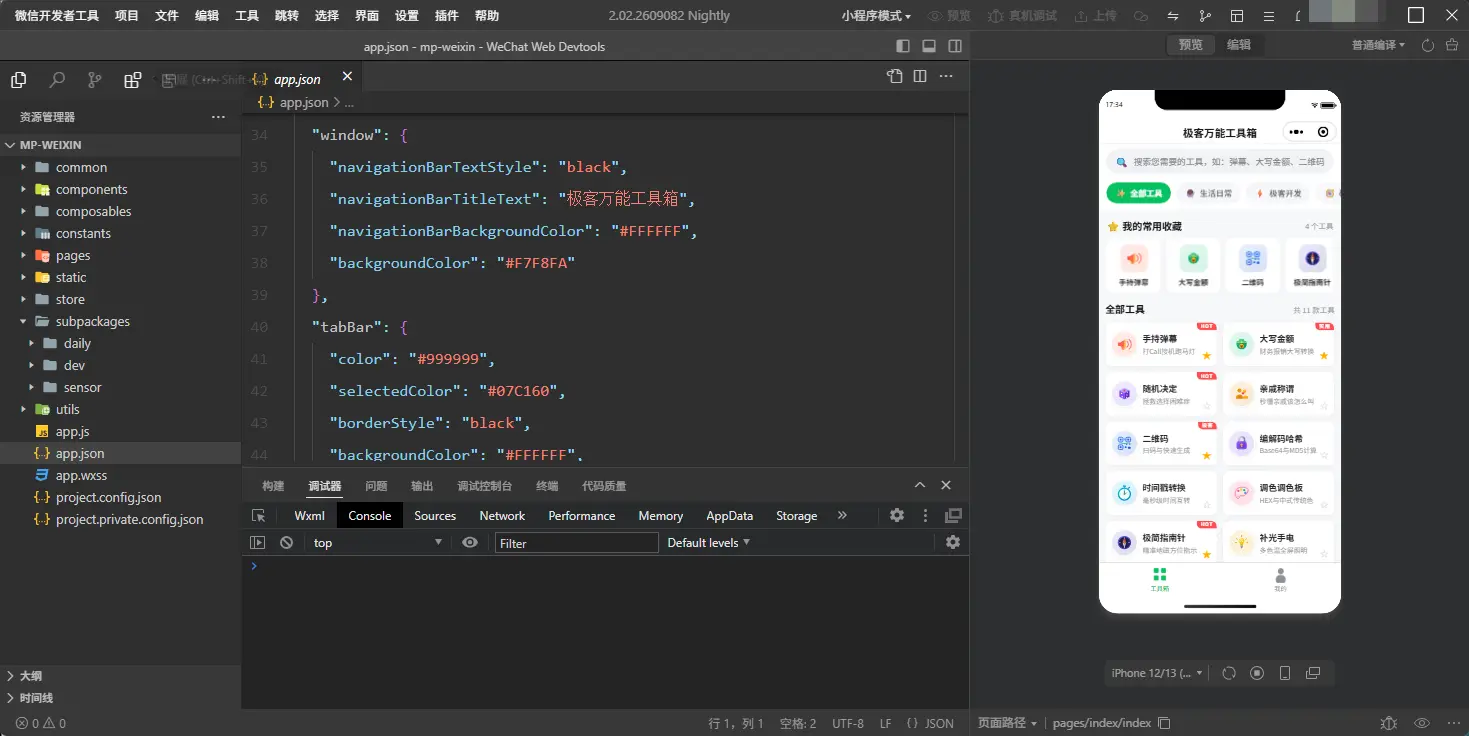
极客万能工具箱(多功能小程序) v1.0.0 开源版 11款生活极客实用工具全家桶(免后端/纯离线) 极客万能工具箱(多功能小程序) v1.0.0 开源版 11款生活极客实用工具全家桶(免后端/纯离线) 介绍 还在为找不到无广告又好用的轻量工具小程序发愁?极客万能工具箱汇聚手持弹幕、大写金额、二维码生成、加解密、指南针等11款高频工具,纯离线运算保护隐私,开箱即用。 主要功能 多功能全家桶:涵盖生活、开发、硬件测量等 11 款高频常用小工具 极致轻快秒开:分包加载配合 preloadRule 预加载规则,毫秒级冷启动 纯本地离线计算:无外部网络依赖,数据不离手,保护隐私与安全 细腻触觉反馈:全站关键交互注入微震动反馈,支持一键收藏常用工具 版本优化与特色 基于 Uni-app + Vue 3 + TypeScript + Vite 5 现代化前端工程全栈打造 包含生活日常、极客开发、硬件传感 3 大类共 11 款开箱即用小工具 100% 纯前端离线计算,无需搭建后端接口与数据库,零维护成本 采用分包预加载架构(preloadRule),主包轻巧秒级冷启动加载 常见问题 Q1:部署这套小程序源码需要准备服务器和域名吗? A1:完全不需要。本工具箱所有工具均为纯前端离线算法实现,无需自建后端 API 与数据库,直接在微信公众平台配置小程序 AppID 即可上传发布。 Q2:如何使用微信开发者工具进行本地调试与预览? A2:执行 npm run dev:mp-weixin 命令编译后,使用微信开发者工具导入 dist/dev/mp-weixin 目录即可实时热更新预览。 Q3:如何二次开发添加新的自定义小工具? A3:项目遵循标准化组件规范,只需在对应 subpackages 目录下创建页面,并在 src/constants/tools.ts 中追加工具配置项,系统即可全自动渲染展示与搜索。 Q4:是否支持打包编译为 H5 或 Android/iOS 原生 App? A4:支持。源码基于 Uni-app 跨端架构开发,可通过 npm run build:h5 或 HBuilderX 打包为 Web 应用与多端平台。 使用建议 一套开箱即用、涵盖11款高频实用功能的纯前端Vue3小程序源码,零后端运维成本且完全离线保护隐私。 演示截图 演示截图图片 演示截图图片 下载地址 百度网盘:https://pan.baidu.com/s/15tohjTgBIl3jI27pharY8g?pwd=aria (提取码: aria) 迅雷云盘:https://pan.xunlei.com/s/VP1iiH3B20s15UaDDc89HQz6A1?pwd=xcqs (提取码: xcqs) 夸克网盘:https://pan.quark.cn/s/b2e02182383f
-
Sessions Viewer(七合一AI会话管理神器) v0.5.0 开源便携版 - 本地CLI记录解析搜索Token成本分析与全能工具管理利器【开发必备】 Sessions Viewer(七合一AI会话管理神器) v0.5.0 开源便携版 - 本地CLI记录解析搜索Token成本分析与全能工具管理利器【开发必备】 介绍 本地 AI 编程会话杂乱分散难以回溯?Sessions Viewer 开源便携版为你构建专属会话管理工作台!软件原生聚合 Claude Code、Codex、Antigravity 等七大 CLI 工具的本地转录,支持全局深度搜索与代码 Diff 还原,开箱即用掌控全局。 主要功能 七合一全能聚合:无缝读取 Claude Code、Codex、Antigravity 等 7 款 CLI 本地记录; 细节深度还原:结构化展示 Thinking 思考链、工具调用、代码 Diff 与富媒体内容; 全局极速搜索:支持快捷键秒搜全项目历史,精准定位并高亮呈现目标上下文消息; 专属工具治理:集中管理各 Agent 的 Skills、MCP Server、Hooks 与全局指令文件; 成本开销透视:按项目、模型、工具全景分析 Token 用量与 API 实时费用。 版本优化与特色 原生聚合七大 AI 编程 CLI,告别手动翻找 JSONL,一处集中阅读与检索; 忠实还原模型思考链、工具调用管线与代码 Diff,提供媲美原生 IDE 的排版体验; 首创工具治理面板,一键清理重复 Skills、测算 MCP 开销并预演 Hooks 行为; 基于 Tauri 2 开源打造,绿色便携解压即用,内存占用极低且支持离线 HTML 导出。 常见问题 Q1:Sessions Viewer 会将我的会话记录上传到云端吗? 答:不会。这是 100% 本地运行的开源软件,所有会话解析、搜索与统计均在本地完成,无任何隐私上传。 Q2:启动后如何自动加载终端会话记录? 答:软件会自动扫描各 Agent 在系统目录下的默认转录存储路径,左侧边栏将自动归档并展示已发现的会话。 Q3:工具管理专页有哪些核心作用? 答:可统一收拢并集中查重各 CLI 中的 Skills、模拟 Hooks 脚本预演,并测算 MCP Server 占用的 Context 开销。 Q4:导出的离线 HTML 可以在其他电脑上直接打开吗? 答:可以。导出的 HTML 为完整单文件离线网页,直接用任何主流浏览器即可查看全部交互与代码 Diff。 使用建议 一站式聚合七大 AI 编程 CLI 本地会话,忠实还原思维链与代码改动,集成 Token 成本统计与 MCP 治理的开源利器。 演示截图 演示截图图片 演示截图图片 演示截图图片 下载地址 百度网盘:https://pan.baidu.com/s/1r0IwaliBuyre5MIcsLlPFg?pwd=w4k1 (提取码: w4k1) 夸克网盘:https://pan.quark.cn/s/e4e179bf9e35 迅雷云盘:https://pan.xunlei.com/s/VP1YKSZ0Gt8JP3j9kYtJJtDlA1?pwd=3uu8 (提取码: 3uu8)
-
洛雪音乐(LX Music全网音乐播放器) v2.12.3 多源聚合高品质试听与歌单同步利器 洛雪音乐(LX Music全网音乐播放器) v2.12.3 多源聚合高品质试听与歌单同步利器 介绍 听歌版权分散要在多个APP切来切去?洛雪音乐汇聚全网音乐搜索、无损音质试听、桌面动态歌词与自定义音源扩展,开源纯净听歌必备! 主要功能 支持全网多平台音乐聚合搜索、每日权威音乐排行榜浏览、高品质无损音频试听、自定义 JavaScript 音源脚本导入扩展、歌曲失效智能自动换源、桌面悬浮动态逐字歌词与封面展示、私有云跨设备歌单同步、全量歌单 JSON 本地导入导出备份。 版本优化与特色 100%完全开源免费无广告;全网音乐多源聚合一网打尽;支持灵活自定义音源脚本导入;中文绿色免安装解压即用。 常见问题 Q1:打开软件提示“官方音源已失效,无法播放”该如何解决? A1:由于官方原版不再内置解析节点,请进入【基本设置】->【自定义源管理】-> 点击【本地导入】,选择网盘内配套提供的 音源接口_2026.zip(解压后的 js 音源脚本),导入成功后勾选启用该音源,重启播放器即可恢复全网搜索与播放。 Q2:为什么批量下载歌曲时会出现部分下载失败的情况? A2:为了防止第三方服务器被恶意高频请求导致瘫痪,音源节点普遍加入了请求频率保护(如 3 秒内超过 5 次请求将触发临时 IP 封禁)。建议避免短时间内极速高并发批量添加下载,单曲正常试听或适度间隔下载可保持长久稳定。 Q3:便携版更换电脑后,我创建的本地歌单和收藏会丢失吗? A3:不会。绿色便携版的所有歌单数据均保存在本地 data 文件夹中,直接将整个文件夹复制到新电脑即可;或者在【备份与恢复】中将歌单导出为文件保存到云盘进行双重备份。 Q4:如何开启类似主流播放器的桌面悬浮歌词? A4:点击主界面底部播放栏右侧的【词】按钮,即可呼出桌面悬浮歌词;将鼠标移动到桌面歌词上方可拖动位置、调整字体大小或点击“锁定”按钮固定在屏幕任意角落。 使用建议 公认最优秀的开源跨平台音乐播放器,界面清爽无广告,支持自定义音源导入与桌面悬浮歌词,绿色解压即用。 演示截图 演示截图图片 演示截图图片 演示截图图片 下载地址 迅雷云盘:https://pan.xunlei.com/s/VP1JpJlbw0UASGplDUiLerkqA1?pwd=pvet (提取码: pvet) 百度网盘:https://pan.baidu.com/s/1ceFXKg1sW-8lppicvl3fFA?pwd=3wwf (提取码: 3wwf) 夸克网盘:https://pan.quark.cn/s/ac1f144188f4
-
OpenSpeedy(游戏变速与帧率优化工具) v3.3.11Ring3无侵入变速与单机游戏倍速畅玩利器 OpenSpeedy(游戏变速与帧率优化工具) v3.3.11Ring3无侵入变速与单机游戏倍速畅玩利器 介绍 单机游戏剧情无法跳过、跑图刷材料枯燥漫长?OpenSpeedy 采用纯Ring3安全无侵入Hook,支持多档倍速即时微调与帧率优化,单机必备神器! 主要功能 纯Ring3用户态无侵入Hook技术、零内核驱动依赖杜绝蓝屏、完美兼容x86与x64全架构游戏进程、广泛支持Unity/Unreal/RPG Maker等主流游戏引擎、0.1x至数十倍加速与子弹时间慢放双向微调、拖动滑块实时热生效、低内存与零显卡GPU开销、简洁勾选即用交互。 版本优化与特色 100%完全开源免费无广告;纯Ring3安全注入不破坏系统;多架构引擎单机广泛兼容;中文绿色免安装解压即用。 常见问题 Q1:使用 OpenSpeedy 会不会导致 Steam、Epic 等平台封号? A1:在纯单机游戏、单人离线战役中使用完全安全;但严禁在任何带有在线联机、反作弊系统(如 EAC、BattlEye、Vanguard、VAC 等)的网络游戏中使用,否则极易触发反作弊封禁处罚。 Q2:为什么打开软件后在进程列表中找不到我想变速的游戏? A2:通常是因为游戏以管理员权限启动,而 OpenSpeedy 权限不足无法枚举。请退出 OpenSpeedy,鼠标右键点击软件图标选择【以管理员身份运行】,即可正常检索到全部游戏进程。 Q3:变速后部分游戏出现声音变调或画面撕裂卡顿怎么办? A3:部分老旧游戏音频播放与系统时钟严格绑定,倍速过高时可能导致音效变尖或背景音乐加速。建议在游戏中适当降低背景音乐音量,并将倍速控制在 2x ~ 5x 之间的适度区间以保障画面丝滑渲染。 Q4:退出软件后游戏速度依然很快,如何恢复正常速度? A4:在 OpenSpeedy 中将速度倍率滑块重新拉回 1.0(正常速度),或取消勾选该游戏进程;直接关闭 OpenSpeedy 主程序,游戏也会自动恢复默认出厂速度。 使用建议 单机玩家公认最安全好用的开源轻量游戏变速工具,采用纯 Ring3 用户态注入不伤内核,中文绿色解压即用。 演示截图 演示截图图片 演示截图图片 演示截图图片 下载地址 夸克网盘:https://pan.quark.cn/s/abb667745f36 百度网盘:https://pan.baidu.com/s/1yjfnZZPFFMOg9-JuXtgEjw?pwd=ohpp (提取码: ohpp) 迅雷云盘:https://pan.xunlei.com/s/VP1JnU2pZ7uFvxouUfojZI90A1?pwd=aj7m (提取码: aj7m)