找到
46
篇与
移动端源码
相关的结果
-
 CIKW Music System(音乐播放系统) 开源跨端全栈音乐系统平台 CIKW Music System(音乐播放系统) 开源跨端全栈音乐系统平台 介绍 CIKW Music System是一套专为独立开发者、音乐爱好者及智能座舱/车载多媒体场景打造的企业级开源跨端全栈音乐平台,支持手机、桌面与汽车中控大屏全端覆盖。 主要功能 纯原生高并发PHP后端:单入口PSR标准自动加载,内存开销<20MB,SQLite WAL开箱即用,支持1核1G低配VPS或虚拟主机稳定运行 HTTP 206 Range分片点播:原生支持MP3/FLAC/WAV/AAC/OGG/M4A等全格式无损音频毫秒级缓冲与任意拖拽播放 现代化可视化Web管理后台:纯前端响应式设计,拖拽批量上传、歌单整理、云存储切换一体化运维 潮流旗舰UI黑白双模视觉引擎:沉浸式黑胶唱片大碟与唱针拟物微动效,适配深色/浅色双模式,8种全局潮流主题强调色 毫秒级双向滚动发光歌词引擎:LRC毫秒级解析建立双向时间轴,正在演唱歌词行金色/翡翠色流光发光渐变效果 车规级CarWith沉浸式大屏:68px-88px巨型触控按钮盲操设计,全屏滑动切歌、双击暂停,毫秒级双向同步播放状态 版本优化与特色 局域网车载同步引擎:手机热点直连模式延迟<10ms,完全不消耗手机外网流量,实现车机大屏与手机App无缝互联 Android MediaSession深度集成:蓝牙连接后自动推送歌曲元数据与封面至中控屏,完美兼容方向盘切歌与锁屏播控 3款Android原生桌面微件:4x2旗舰座舱大卡、2x2经典黑胶卡片、4x1灵动歌词条,内存常驻低于15MB零电量额外开销 纯原生ID3音频标签嗅探:上传时自动提取歌曲名、歌手、专辑名称及高清封面,支持一键联网精准匹配LRC时间戳歌词 常见问题 Q: CIKW Music System支持哪些音频格式? A: 支持MP3、FLAC、WAV、AAC、OGG、M4A等主流无损与有损音频格式,均通过HTTP 206 Range分片实现毫秒级缓冲与任意拖拽播放。 Q: 车载大屏同步是否需要外网流量? A: 无需外网流量。推荐手机热点直连模式,车机Wi-Fi连接手机热点后访问局域网地址,延迟<10ms,全程零外网消耗。 Q: Web管理后台如何访问? A: 部署后访问http://服务器地址/admin,默认登录账号admin,密码admin123,首次登录请及时修改。 Q: 是否支持iOS设备? A: 当前版本仅支持Android端,包含原生App、桌面微件及CarWith大屏互联,iOS暂无适配计划。 Q: SQLite数据库如何备份? A: 直接复制数据库文件即可,建议定期备份data目录下的SQLite WAL文件以确保数据一致性。 Q: 如何切换云存储驱动? A: 在Web后台设置页面中选择Local/七牛云/Cloudflare R2任一驱动,配置对应凭证与配额熔断阈值后保存生效。 使用建议 CIKW Music System适合追求高品质无损音频体验的音乐爱好者、独立开发者以及有车载音乐互联需求的智能座舱用户。其开源免费的特性与极简的资源占用设计,使其成为搭建个人音乐平台的理想选择。 演示截图 演示截图图片 演示截图图片 下载地址 夸克网盘:https://pan.quark.cn/s/5de7e308aea1 百度网盘:https://pan.baidu.com/s/1Yw1w6KngfnP991kq0QkkgA?pwd=vo3g (提取码: vo3g) 迅雷云盘:https://pan.xunlei.com/s/VP2W59HIPkDYXwGdEVMKtha_A1?pwd=itge (提取码: itge)
-
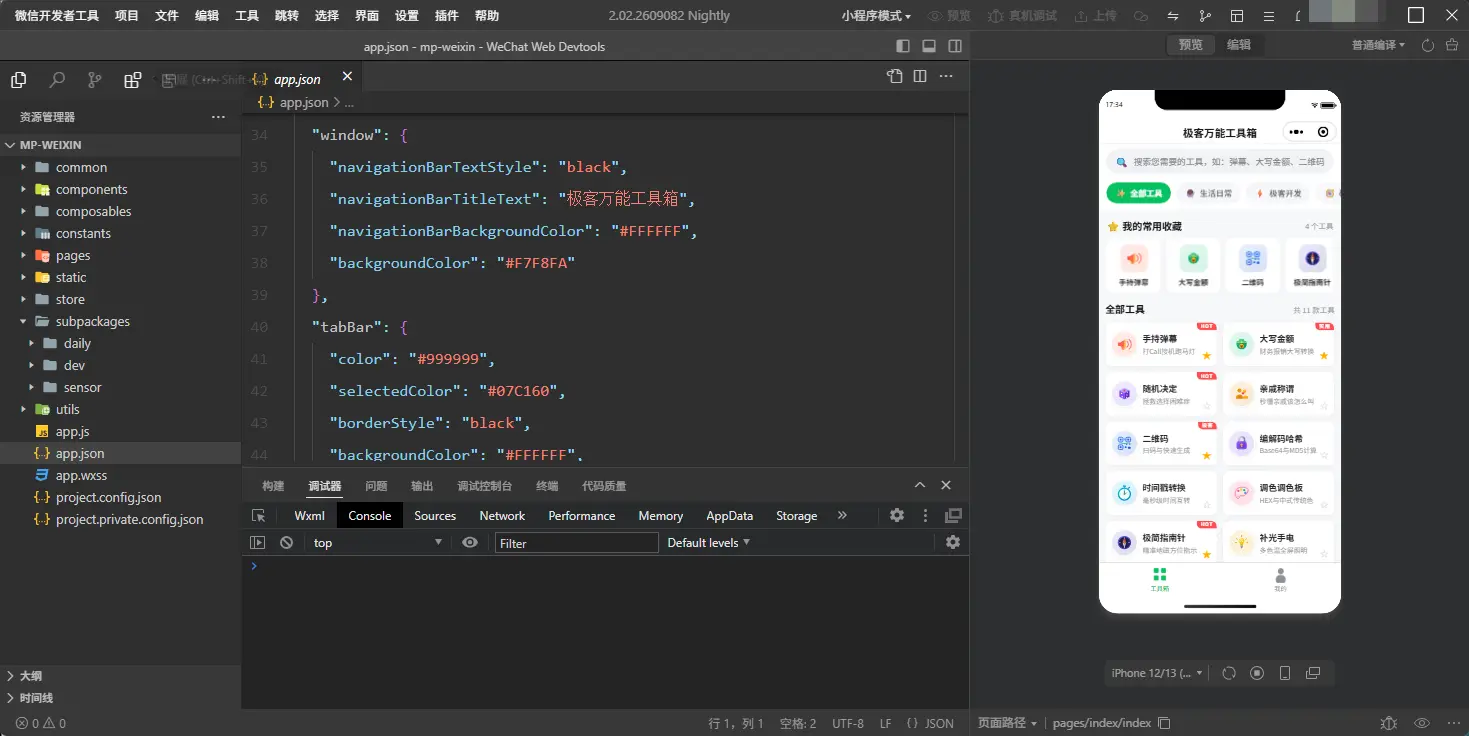
极客万能工具箱(多功能小程序) v1.0.0 开源版 11款生活极客实用工具全家桶(免后端/纯离线) 极客万能工具箱(多功能小程序) v1.0.0 开源版 11款生活极客实用工具全家桶(免后端/纯离线) 介绍 还在为找不到无广告又好用的轻量工具小程序发愁?极客万能工具箱汇聚手持弹幕、大写金额、二维码生成、加解密、指南针等11款高频工具,纯离线运算保护隐私,开箱即用。 主要功能 多功能全家桶:涵盖生活、开发、硬件测量等 11 款高频常用小工具 极致轻快秒开:分包加载配合 preloadRule 预加载规则,毫秒级冷启动 纯本地离线计算:无外部网络依赖,数据不离手,保护隐私与安全 细腻触觉反馈:全站关键交互注入微震动反馈,支持一键收藏常用工具 版本优化与特色 基于 Uni-app + Vue 3 + TypeScript + Vite 5 现代化前端工程全栈打造 包含生活日常、极客开发、硬件传感 3 大类共 11 款开箱即用小工具 100% 纯前端离线计算,无需搭建后端接口与数据库,零维护成本 采用分包预加载架构(preloadRule),主包轻巧秒级冷启动加载 常见问题 Q1:部署这套小程序源码需要准备服务器和域名吗? A1:完全不需要。本工具箱所有工具均为纯前端离线算法实现,无需自建后端 API 与数据库,直接在微信公众平台配置小程序 AppID 即可上传发布。 Q2:如何使用微信开发者工具进行本地调试与预览? A2:执行 npm run dev:mp-weixin 命令编译后,使用微信开发者工具导入 dist/dev/mp-weixin 目录即可实时热更新预览。 Q3:如何二次开发添加新的自定义小工具? A3:项目遵循标准化组件规范,只需在对应 subpackages 目录下创建页面,并在 src/constants/tools.ts 中追加工具配置项,系统即可全自动渲染展示与搜索。 Q4:是否支持打包编译为 H5 或 Android/iOS 原生 App? A4:支持。源码基于 Uni-app 跨端架构开发,可通过 npm run build:h5 或 HBuilderX 打包为 Web 应用与多端平台。 使用建议 一套开箱即用、涵盖11款高频实用功能的纯前端Vue3小程序源码,零后端运维成本且完全离线保护隐私。 演示截图 演示截图图片 演示截图图片 下载地址 百度网盘:https://pan.baidu.com/s/15tohjTgBIl3jI27pharY8g?pwd=aria (提取码: aria) 迅雷云盘:https://pan.xunlei.com/s/VP1iiH3B20s15UaDDc89HQz6A1?pwd=xcqs (提取码: xcqs) 夸克网盘:https://pan.quark.cn/s/b2e02182383f
-
Rufus v4.15 - U盘启动盘制作与纯净系统重装神级工具【秒破Win11限制】 Rufus v4.15 - U盘启动盘制作与纯净系统重装神级工具【秒破Win11限制】 介绍 受够了市面上那些流氓 PE 启动盘(比如某大白菜、某毛桃)偷偷锁死你的浏览器主页、甚至往你刚装好的新系统里悄悄塞一堆垃圾弹窗软件了吗?你绝对需要这款在全球极客圈公认排名第一、完全开源且免费的 U盘启动盘制作真神——Rufus!它的体积甚至不到 2MB,却能以闪电般极其残暴的速度,将任何 Windows 或者是 Linux 的官方原版纯净镜像(ISO)烧录进 U 盘。最牛的是,它自带了神仙级的黑科技:能在写入 Windows 11 镜像时,一键全自动帮你跳过极其烦人的 TPM 2.0 硬件门槛检测和微软账号强制联网登录!这是纯净的官方免安装开源版,重装系统必修第一课,用它准没错! 主要功能 闪电般极速烧录几乎所有的 Windows 和 Linux 原版纯净 ISO 镜像到外置 U 盘中。 独家神级黑科技:一键破解并绕过 Windows 11 强制的 TPM 2.0/Secure Boot 硬件检测与微软账户登录门槛。 智能完美兼容 MBR/老旧 BIOS 引导模式以及最新型的高级 UEFI/GPT 分区架构。 全球极其知名的开源免费纯净项目,拒绝任何流氓捆绑,且不到 2MB 极致小巧免安装。 版本优化与特色 极速烧录 Windows/Linux 原版 ISO 镜像到 U盘;一键破解 Win11 的 TPM 2.0 硬件限制与强迫联网登录;全球公认第一的纯净开源工具,告别流氓捆绑;不到 2MB 的单文件官方免安装版。 常见问题 Q1: 界面上那个“分区类型”里的 “MBR” 和 “GPT” 我到底应该选哪一个? A: 这是一个极其高频且重要的问题,选错可能导致电脑无法引导!简单来说:如果您要重装的是近 10 年内买的新电脑(主板支持新型 UEFI 启动模式),请毫不犹豫地选择“GPT”;如果您要拯救的是十几年前的老古董电脑(采用老旧传统的 BIOS 引导模式),请务必选择“MBR”。 Q2: 为什么我用 Rufus 制作完 U盘后,U盘的容量突然变小了,而且在电脑里显示出了好几个看不懂的奇怪分区? A: 千万别慌,这是极其正常的必然现象!为了让一个普通 U盘具备能引导电脑开机启动的能力,Rufus 在底层会对 U盘进行重新格式化,并强行划分出专门用于存放引导文件的“EFI 隐藏引导区”。等您用它重装完系统,只要再次打开 Rufus,在顶部的“引导类型”里选择【非可引导】,再点击“开始”,就能把 U盘瞬间恢复成原本出厂时干干净净的完整形态了。 Q3: 那个传说中极其牛逼的“去除 Windows 11 硬件限制”的功能,怎么在主界面上没看到? A: 该功能被设计得极其隐蔽且智能。您只有在主界面先选择了 Windows 11 对应的 ISO 镜像文件,并且极其大胆地点击最下方的【开始】按钮之后,Rufus 才会立刻识别并弹出一个专属对话框。在那个高级对话框里,您就能看到所有“去除TPM 2.0 限制、跳过微软账户、自动创建本地脱机账户”的神仙打钩选项了。 Q4: 用它做启动盘,我 U盘里原来存的珍贵照片和办公文件还能保留吗? A: 绝对不能!!!制作启动盘是一个极其暴力的“底层完整格式化”过程。在您点击“开始”的那一瞬间,U 盘里原本的所有数据都会被瞬间彻底抹除且极难恢复!请务必、务必、务必在操作前,把 U盘里极其重要的照片和资料提前拷贝备份到您的电脑硬盘里! 使用建议 每一位试图告别电脑店奸商、渴望自己动手重装出一个 100% 纯净系统的小白与极客的“必修第一课”! 演示截图 演示截图图片 演示截图图片 演示截图图片 下载地址 夸克网盘:https://pan.quark.cn/s/2f3ed278b15a 百度网盘:https://pan.baidu.com/s/1hubqLDRwK4JscSNdtHrQSA?pwd=oluu (提取码: oluu) 迅雷云盘:https://pan.xunlei.com/s/VP-ikgsKKsw3rX-5f2sWyg55A1?pwd=payp (提取码: payp)
-
Process Explorer (procexp) v17.6.0 汉化便携版 - 微软神级任务管理器替换工具【流氓杀手】 Process Explorer (procexp) v17.6.0 汉化便携版 - 微软神级任务管理器替换工具【流氓杀手】 介绍 受够了 Windows 自带那个功能简陋、连流氓软件后台伪装都揪不出来的破任务管理器?你绝对需要这款由微软官方出品、在全球极客圈被称为“高级任务管理器”的真神级排雷工具——Process Explorer(procexp)!它不仅能像 X光机一样扒出所有偷偷占用 CPU 和内存的隐藏流氓进程,还能直接查看该进程到底属于哪个背后的流氓厂商、挂载了哪些暗藏的 dll 文件。最牛的是,它内置了全球顶级的 VirusTotal 病毒引擎接口,一键即可对所有可疑进程进行云端查杀检验。此版本为最完美的深度汉化单文件版,纯净免安装,装机杀毒必修神器! 主要功能 硬核的“树状结构”上帝视角视图,极其清晰地展示所有隐藏流氓子进程及其被谁唤醒的衍生来源。 支持深度查看任何一个运行中进程所加载的底层 DLL 动态链接库文件及句柄锁死情况,防线无死角。 官方原生集成 VirusTotal 在线病毒扫描引擎,右键即可自动云端验毒,彻底代替臃肿的本地杀毒软件。 提供极其便捷的系统深度绑定功能,支持一键无缝替换系统自带的默认任务管理器,随叫随到。 版本优化与特色 微软官方出品的“X光机”级高级任务管理器;独树一帜的树状图进程关系,流氓软件全家桶无处遁形;一键精准排查并强行解除文件被占用锁死状态;内置 VirusTotal 杀毒引擎直通车。 常见问题 Q1: 我觉得它太复杂了,我把它设置成了“替换任务管理器”,以后不想用了怎么恢复 Windows 原版的? A: 恢复的方法极其极其简单。您只需要再次打开该软件,在顶部的【选项 (Options)】菜单中,找到【替换任务管理器 (Replace Task Manager)】这一项,再次点击取消勾选即可。您的系统就会瞬间秒速恢复成默认的原版自带任务管理器。 Q2: 界面里面一直不停闪烁的红色、绿色、蓝色的背景横条到底代表什么意思啊? A: 这是该软件特有的极具视觉冲击力的数据状态标识:【粉红色】代表该程序是一个拥有系统底层核心权限的系统服务进程;【蓝色】代表这是与您当前桌面相关的普通应用程序;【绿色】会短暂亮起一秒,代表后台刚刚有一个新进程被启动并创建了;【红色】会短暂亮起一秒,代表某个进程刚刚被系统关闭或强行杀死了。 Q3: 为什么我右键点击某些顽固流氓进程,想“结束进程”或者“杀死进程树”时,它居然弹窗提示我“拒绝访问”? A: 这是因为部分核心的系统级进程(例如正在运行的杀毒软件底层守护程序、或者极其危险的流氓驱动伪装进程),必须拥有最高级别的系统权限才能进行操作。请您关闭本软件,然后对着软件图标【右键选择“以管理员身份运行”】重新打开它,通常就能获得无敌的强杀权限了。 Q4: 我看到有个极其牛逼的“Check VirusTotal(云端病毒扫描)”功能,点开后提示我同意协议,这会泄露我电脑里的隐私文件吗? A: 绝对不会泄露任何隐私!当您开启这个功能后,软件并不是把您的文件正文全部上传到公网,而是仅仅在本地计算该进程文件的哈希特征值(一段独特的短乱码),发给微软合作的 VirusTotal 服务器进行秒速比对。这是一个极其轻量且全球公认安全的防毒查询功能,请放心同意并使用。 使用建议 所有受够了电脑卡顿、莫名其妙弹广告且找不到流氓软件后台的用户必备的“终极手术刀”! 演示截图 演示截图图片 演示截图图片 演示截图图片 下载地址 夸克网盘:https://pan.quark.cn/s/720a6a56034b 百度网盘:https://pan.baidu.com/s/1qPkmiyE4VhFuC4ZvcHBcKA?pwd=wye1 (提取码: wye1) 迅雷云盘:https://pan.xunlei.com/s/VP-ii1qO01pZAAYzmZ9BCsPdA1?pwd=zmcw (提取码: zmcw)
-
GifCam v7.7 完美汉化便携版 - 电脑屏幕截取GIF动图极简神器【自媒体必备】 GifCam v7.7 完美汉化便携版 - 电脑屏幕截取GIF动图极简神器【自媒体必备】 介绍 还在发愁怎么把电脑屏幕上的操作演示,或者电影里爆笑的短视频片段,录制成清晰流畅的 GIF 动图发给微信好友?这款享誉全球的录屏神器 GifCam 绝对是你一辈子都不想卸载的效率工具!它的界面就像一个空心的相框,你只要把它拖到想录制的画面上“套住”,点击“录制”即可,操作比手机截图还要傻瓜化。最牛的是,它内置了强悍的逐帧编辑和极其硬核的静态帧绿幕压缩算法,录出来的动图不仅画质如原画般清晰,体积还小到令人发指!此 v7.7 版本为彻底深度的完美汉化便携版,只有区区几百KB大小,完全免安装,堪称所有自媒体小编必备的生产力武器! 主要功能 独创“全透明空心相框式”操作窗口,任意拖拉拽即可调节录屏区域,所见即所得。 支持 10FPS 到 33FPS 多档位帧率自定义调节,并支持一键进入全屏录制捕捉模式。 内置强大的逐帧播放微调编辑器,支持定格删帧、添加图层文字注释及手动绿幕抠图。 搭载极致的像素静态帧自动比对与颜色降维优化算法,产出的动图体积比同类软件小 50%。 版本优化与特色 独创“透明空心相框”式截取,拖到哪录到哪;内置硬核逐帧修改与加字功能;自带“绿幕识别压缩技术”,动图体积超小极度清晰;不到 1MB 的极简免安装汉化版。 常见问题 Q1: 我用它录制了一段视频保存的 GIF 动图,为什么微信发不出去或者提示文件过大? A: 微信等社交平台对发送的动态图有极其严格的体积限制(通常限制在 5MB 到 10MB 以内)。如果您录制的时间太长,或者画面的色彩细节过于复杂、变化太剧烈,文件体积必然会超标。建议您在 GifCam 右侧“保存”按钮的下拉菜单中,选择“256色”或者“仿色”,能极大程度地压缩文件体积。 Q2: 为什么我在拖拉相框录制的时候,画面上有时候会突然闪过大片大片的绿色区块?是不是中病毒了? A: 千万别慌!这是 GifCam 极其天才且硬核的“绿幕优化压缩技术”。因为 GIF 的原理就是很多张静止图片连起来播放,如果软件发现前后两张图片的某个区域没有任何变化(例如静止的桌面背景),它就会把那个冗余的区域涂成绿色(相当于透明底),以此来疯狂压缩最终的存盘体积。您最后导出的成品动图是绝对正常的,完全看不到任何绿块。 Q3: 它可以顺便把电脑里的声音或者游戏里的音乐也一起录制进动图里吗? A: 绝对不可以!因为 GIF 这种古老的图片格式,在其底层的物理文件层面上,就是不支持附带任何音频轨道的,它纯粹就是一张“会动的无声图片”。如果您需要带声音的演示,请使用诸如 OBS 或 Bandicam 等正统的视频录制软件,而不是动图截取工具。 Q4: 我录了一段大概半分钟的视频,为什么点击“保存”的时候电脑卡住了,进度条走了半天没反应? A: 将长达几十秒的视频画面,逐帧渲染并编码成高质量的 GIF 格式,是一个极其极其消耗 CPU 算力和内存的复杂过程。您录制的时间越长、框选的分辨率越大,保存时所需的渲染时间就呈几何级数增长。此时软件并没有死机,请耐心等待进度条走完。为了获得最佳体验,强烈建议单次录制的动图时长控制在 15 秒以内。 使用建议 所有自媒体博主、公众号小编和经常写软件教程贴的职场人必备的“效率圣物”! 演示截图 演示截图图片 演示截图图片 演示截图图片 下载地址 夸克网盘:https://pan.quark.cn/s/0946be7bce40 百度网盘:https://pan.baidu.com/s/16pOFLN_BrmG8TkxnQH1HDg?pwd=nyie (提取码: nyie) 迅雷云盘:https://pan.xunlei.com/s/VP-hloONAZ1Yp8A68Tekb4wYA1?pwd=9s4e (提取码: 9s4e)