找到
336
篇与
绿色软件
相关的结果
- 第 15 页
-
 music_volume_manager_1.1.0 1.1.0 - Windows 音乐音量管理器介绍 音乐音量管理器是一款专业的音乐音量统一调整工具,支持mp3、flac、ape、wav四种格式,支持无损音乐音量调整。类似MP3Gain软件,但支持无损格式。 主要功能 一键批量调整:统一批量调整音乐音量,设置简单 多格式支持:mp3、flac、ape、wav四种格式 多声道支持:支持多声道无损音乐 音量分析:分析原音乐音量及增益情况 格式输出:按原音乐格式输出(APE除外) 目录添加:支持目录添加音乐(含子目录) 拖放操作:支持音乐拖放操作 音乐过滤:根据分析情况过滤不想调整的音乐 版本更新 V1.1.0新增:自动适配响度功能、保存歌单功能、主窗口菜单、双击音乐命令 V1.0.2新增:保留原音乐ID3信息、隐藏黑窗口 V1.0.1新增:音乐列表排序、修正音乐过滤BUG 使用建议 建议调整音量设为-14 LUFS(或89分贝) APE格式需转换为flac或wav输出 软件体积较大(含ffmpeg.exe),属正常现象 常见问题 Q:软件体积为什么较大? A:软件调用ffmpeg.exe工具,单这工具就有100MB体积,属正常现象。 Q:APE格式支持原格式输出吗? A:APE格式暂时不能直接原格式输出,可以转换为flac或wav格式。 使用场景 这款工具适合收藏大量无损音乐的用户,统一调整不同来源音乐的音量,制作车载音乐或分享给朋友。 演示截图 资源下载地址 百度网盘夸克网盘迅雷云盘
-
pdfconverter_2.2.5 2.2.5 - Windows PDFConverter介绍 PDFConverter是一款简洁高效的PDF拆分合并工具,界面参考WPS风格,干净清爽,没任何广告和捆绑,是个纯粹的工具。 主要功能 PDF拆分:支持三种拆分方式 按页数拆分:每N页拆一份 按范围拆分:指定页码范围,可设定多个范围 奇偶页拆分:自动分离奇数页和偶数页 PDF合并:选多个PDF合并成一个,顺序可拖拽排序,文件名可自定义 实时进度:转换进度实时显示 气泡提示:5秒自动消失,不弹框打扰 版本特点 v2.2.5最新版本 绿色便携版,免安装 压缩后仅1.16MB 无广告、无捆绑 偏好设置自动保存 输出目录手动选择 运行环境 Windows 10 / 11 需要 .NET 环境(Win10以上一般自带) 常见问题 Q:支持哪些拆分方式? A:支持三种拆分方式:按页数拆分、按范围拆分、奇偶页拆分。 Q:合并后的文件名可以自定义吗? A:可以,文件名可以自定义,不填的话自动生成带时间戳的名字。 使用建议 这款工具适合需要处理PDF文件的用户,无论是拆分还是合并,操作简单高效,绿色便携无广告。 演示截图 资源下载地址 百度网盘夸克网盘迅雷云盘
-
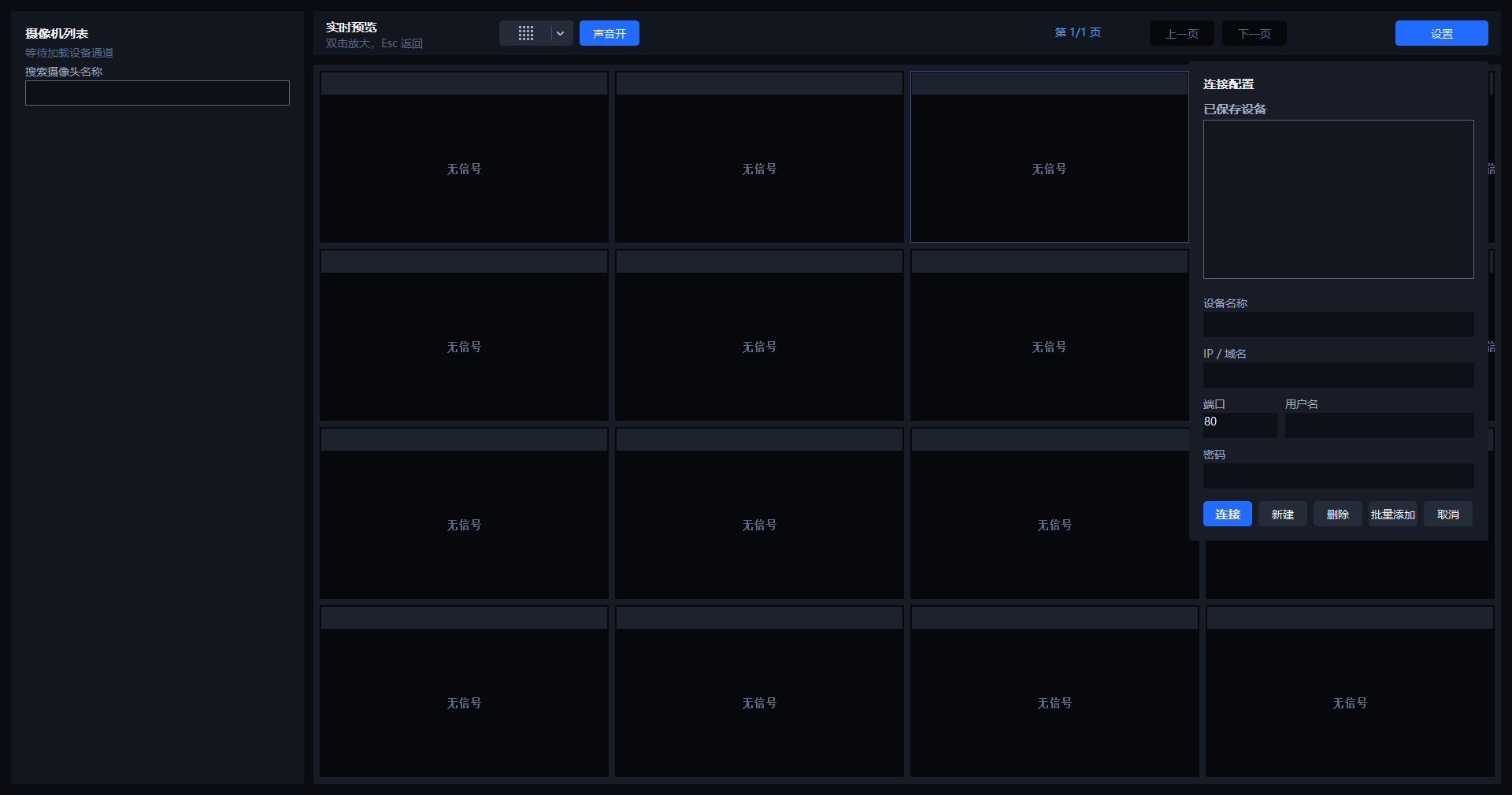
hikvision_light_client_4.4 4.4 - Windows 海康威视轻量化客户端介绍 海康威视轻量化客户端(轻视界)是一款面向海康威视设备的轻量级监控客户端,专门针对官方软件臃肿、卡顿、占资源高的问题进行优化。 主要功能 实时视频预览:支持海康威视设备实时视频预览 历史录像回放:在视频窗口右键即可回放历史录像 极简界面:界面干净直观,无多余功能干扰 资源占用低:体积小、运行流畅,老电脑也能稳定运行 版本特点 v4.4最终版本,功能稳定 去标题版本,界面更清爽 无广告、无更新弹窗 无后台进程干扰 适合长期挂机使用 适用场景 家庭监控:查看家中监控画面 工厂值守:监控生产设备运行状态 设备调试:调试海康威视监控设备 远程查看:远程桌面环境下查看监控 常见问题 Q:如何回放录像? A:在想要回放的视频窗口右键即可进行历史录像回放。 Q:支持哪些海康威视设备? A:支持主流海康威视监控设备,包括网络摄像机、硬盘录像机等。 使用建议 这款工具适合只需要查看监控画面的用户,相比官方客户端更轻量流畅,无广告无弹窗,是家庭和企业监控查看的理想选择。 演示截图 资源下载地址 百度网盘夸克网盘迅雷云盘
-
total_commander_11.58 11.58 - Windows Total Commander介绍 Total Commander是一款经典的双窗口文件管理器,采用独特的双窗口界面设计,让文件管理变得更加高效便捷。 主要功能 双窗口界面:方便文件复制和移动 批量操作:批量重命名、复制、删除等 FTP连接:内置FTP客户端,支持FTP、SFTP、FTPS 压缩解压:支持ZIP、RAR、7-Zip等多种压缩格式 文件比较:比较和同步文件 插件扩展:丰富的插件系统,可自定义功能 版本特点 v11.58最新版本 增强版,集成多项实用功能 优化界面和操作体验 支持更多文件格式和插件 常见问题 Q:支持哪些压缩格式? A:内置支持ZIP、RAR、7-Zip、TAR、GZIP等多种压缩格式。 Q:可以连接FTP服务器吗? A:可以,内置FTP客户端,支持FTP、SFTP、FTPS等协议。 使用建议 这款工具适合需要高效文件管理的用户,无论是日常文件管理还是专业文件处理,都能大大提高工作效率。 演示截图 资源下载地址 百度网盘夸克网盘迅雷云盘
-
4k_video_downloader_plus_26.2.0.0376 26.2.0.0376 - Windows 4K Video Downloader Plus介绍 4K Video Downloader Plus是一款专业的高清视频下载工具,支持从YouTube、Vimeo、TikTok、Facebook等1000+视频网站下载视频。 主要功能 多网站支持:YouTube、Vimeo、TikTok、Facebook等1000+视频网站 高清下载:支持4K、8K甚至更高分辨率视频 批量下载:播放列表、频道、用户页面批量下载 字幕下载:支持下载视频字幕和注释 格式转换:支持MP4、MKV、FLV、3GP等多种输出格式 版本特点 v26.2.0.0376最新版本 便携版,无需安装 优化下载速度和稳定性 支持更多视频网站 常见问题 Q:支持哪些视频网站? A:支持YouTube、Vimeo、TikTok、Facebook、Instagram等1000+视频网站。 Q:可以下载播放列表吗? A:可以,支持播放列表、频道、用户页面批量下载。 使用建议 这款工具适合需要下载高清视频的用户,无论是在线学习、娱乐观看还是内容创作,都能高效完成。 演示截图 资源下载地址 百度网盘夸克网盘迅雷云盘