FanControl(电脑风扇转速控制软件) v276 - 自定义智能硬件温控与静音降噪神器 介绍
电脑一开机风扇就疯狂啸叫狂转,或者打游戏时机箱积热降频?《FanControl》是一款功能异常强大且高度自由的专业级电脑风扇控制工具。它可以精准读取主板、CPU、显卡及硬盘温度传感器,支持任意混合温度源与平滑阶梯曲线,为您定制最完美的散热与静音平衡方案。
主要功能
- 硬件级全通道精准控温:通过强大的底层监控引擎,全面接管机箱风扇、CPU 散热器、冷排水泵及显卡风扇转速
- 多维复合与混合曲线:支持线性(Linear)、阶梯(Graph)、目标温度(Target)以及混合(Mix/Max)等多种高级调速逻辑
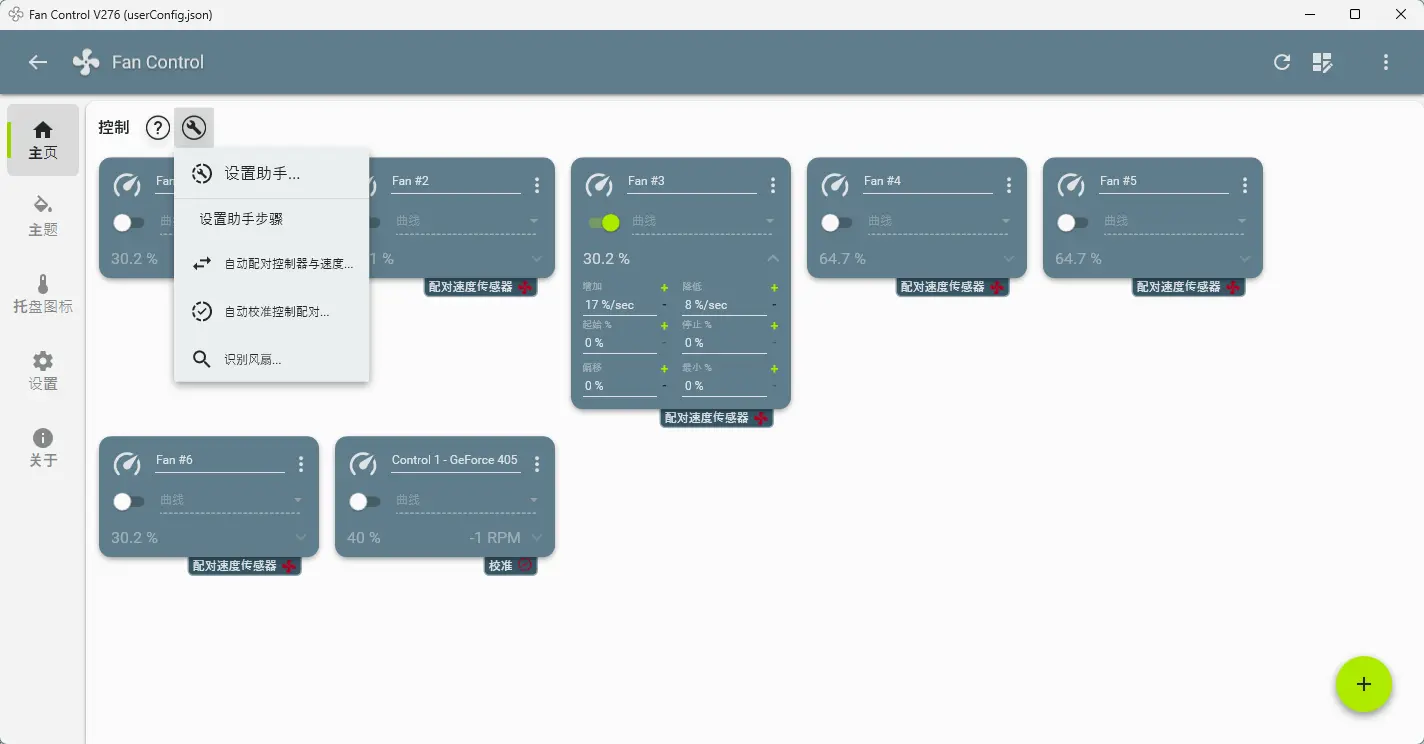
- 响应延迟与防转速抽搐:独创的转速上升/下降响应时间(Hysteresis)阻尼设置,彻底杜绝温度瞬间波动导致的机箱噪音狂啸
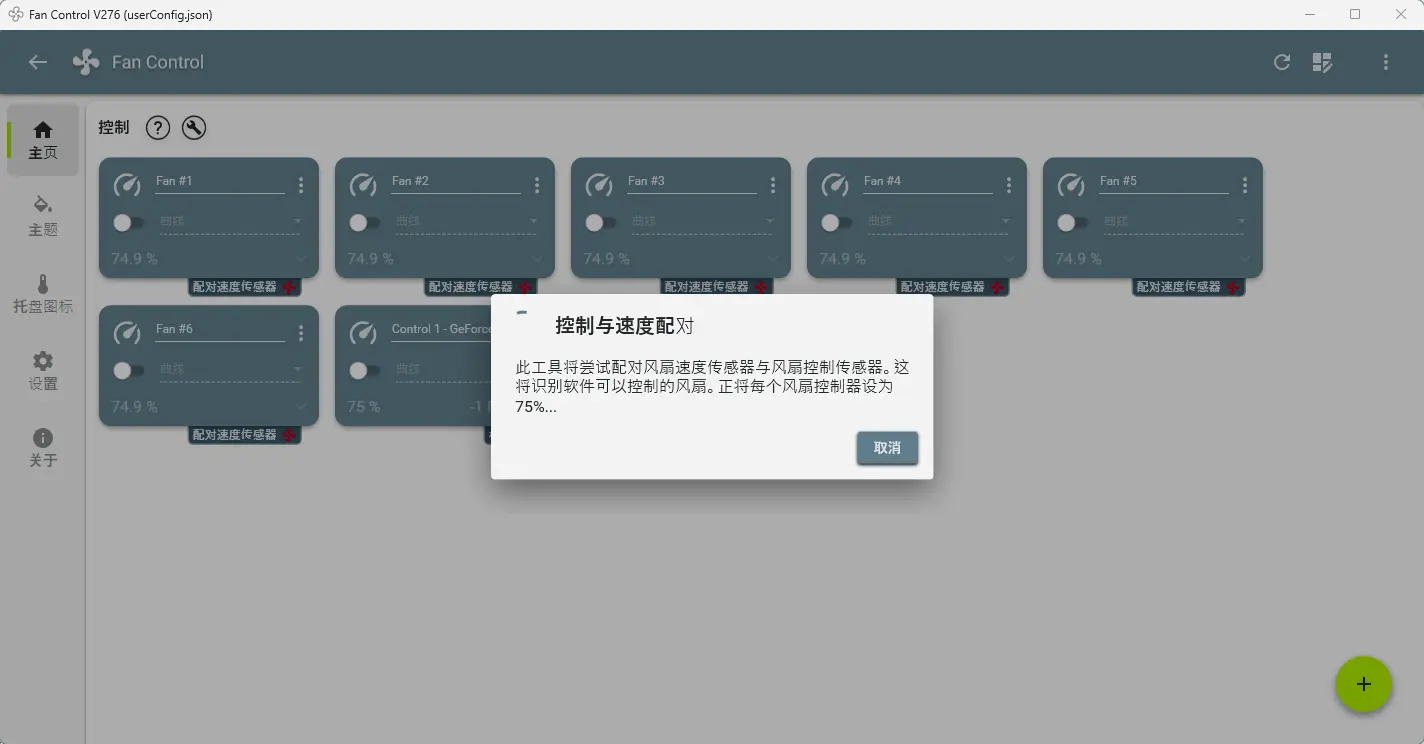
- 极简高颜值现代界面:卡片式仪表盘设计,支持自定义命名风扇通道,直观呈现转速百分比与实时 RPM 读数
版本优化与特色
- 底层硬件库 V276 升级:搭载最新 LibreHardwareMonitorLib,对新架构 CPU/GPU 及主板传感器提供稳定兼容
- MaterialDesign 现代托盘:全新右键菜单风格,独立记忆 Windows 托盘排序,监控温度一目了然
- 完全便携免安装:解压即用,配置文件就地保存,不向注册表写入冗余配置,随时备份还原
常见问题
Q1:首次打开 FanControl 识别不到某些风扇转速或无法调速怎么办?
A1:首次运行软件时,请务必点击右上角三点菜单执行一次完整的【Run sensor detection / 传感器校准向导】。软件会自动遍历并测试每一个风扇通道的启停与转速变化。请注意:必须以“管理员身份运行”以确保底层驱动有权限访问主板 Super I/O 芯片;若风扇为 3-Pin DC 调速,需在主板 BIOS 中将该风扇模式从 PWM 改为 DC。
Q2:如何设置开机自启动并以静音后台服务运行?
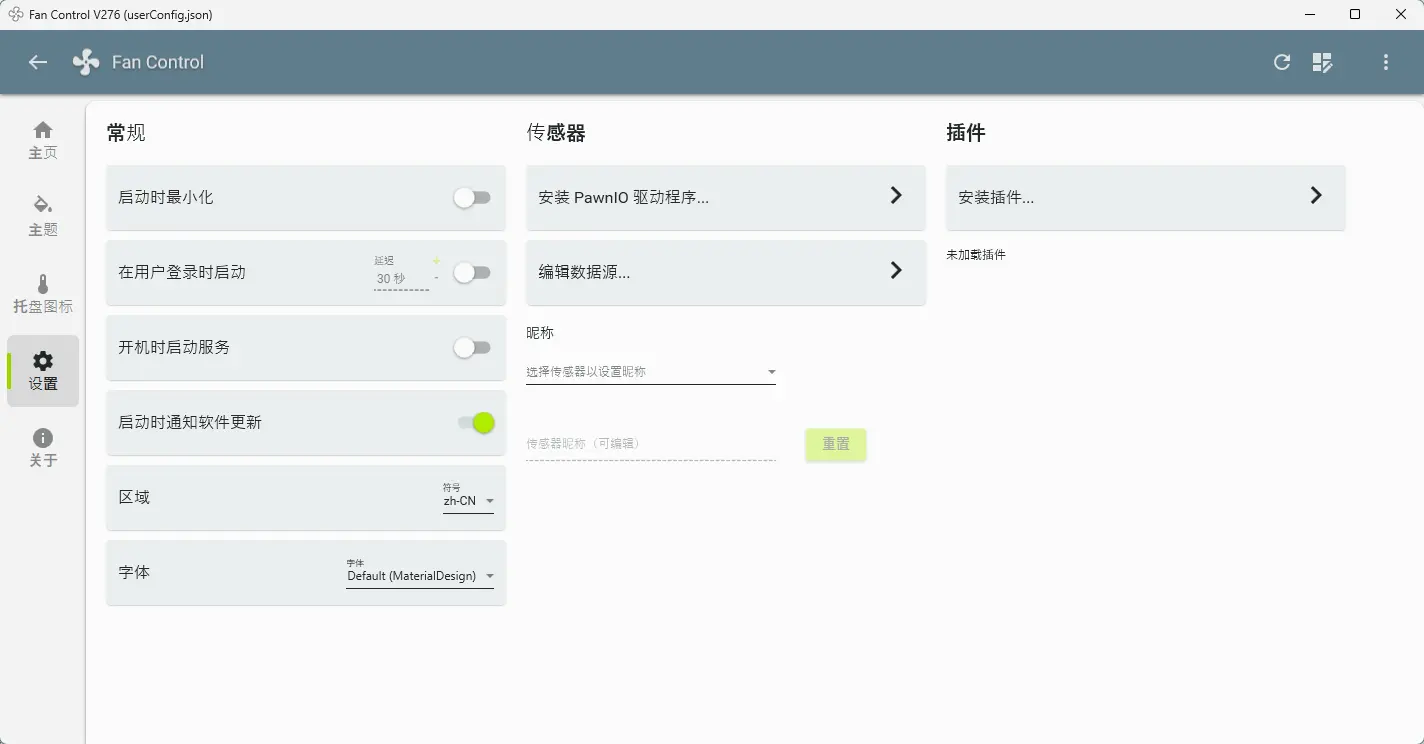
A2:点击软件右上角进入【Settings / 设置】面板,勾选【Start with Windows(随系统启动)】以及【Start minimized(启动时最小化至托盘)】。若希望在锁屏或未登录时也能保持精准温控,可进一步在设置中启用【FanControl Windows Service(Windows 服务模式)】。
Q3:为什么显卡风扇设置了曲线却无法完全停转(0 RPM)?
A3:现代显卡(NVIDIA / AMD)固件普遍设有硬件级 VBIOS 最低安全转速限制(例如最低 30% 转速或 0 RPM 仅在显卡温度低于 50°C 时由 VBIOS 自行停转)。在 FanControl 中配置显卡风扇时,请先在校准步骤中记录显卡的最低受控百分比;如果显卡物理层面不支持第三方软件强制停转,软件会遵循硬件保护限制。
Q4:怎样根据 CPU 和 GPU 两个温度同时控制机箱出风扇?
A4:这是 FanControl 最强大核心的功能之一!只需点击右下角【+】号,新建一个【Mix(混合曲线)】或【Max(最高取值曲线)】,将 CPU 温度曲线和 GPU 温度曲线同时添加进去,并将函数设置为“Max(取较大值)”。这样无论是在进行 CPU 重度渲染还是 GPU 玩游戏,机箱风扇都会根据当前最热的硬件自动加速排热,兼顾静音与散热。
Q5:与主板自带的温控软件(如奥创 Armoury Crate、微星 Center)冲突吗?
A5:强烈建议在日常使用前卸载或彻底退出其他厂商的后台风扇调速软件(如华硕 Armoury Crate Fan Xpert、技嘉 GCC、微星 Center 等)。多个温控软件同时向主板 Super I/O 控制器写入转速寄存器会导致风扇忽快忽慢、转速抽搐或调速失效。保持 FanControl 独占调速可获得最纯净稳定的体验。
使用建议
专业高颜值的电脑风扇智能调速与降噪神器,支持混合曲线与温度联动,解压即用告别机箱噪音。
演示截图
下载地址
- 百度网盘:https://pan.baidu.com/s/1xeUpjcG-20IJhd2V9d_Q5Q?pwd=f1lt (提取码: f1lt)
- 夸克网盘:https://pan.quark.cn/s/710e981bed9b
- 迅雷云盘:https://pan.xunlei.com/s/VP1PjH6pOJ3kjfEBfdn2QovPA1?pwd=ra6w (提取码: ra6w)