PicView(免费图像浏览器) v5.1.0 中文绿色版 - 毫秒级极速看图与动态照片播放开源神器 介绍
还在忍受系统自带照片查看器的迟钝卡顿与格式限制?《PicView》是一款极简轻量、超高颜值的开源现代化看图神器,秒开万张海量大图,更原生支持 Live Photo 动态照片。
主要功能
- 原生支持动态照片播放:开箱即用原生回放 Motion Photos / Live Photos,无需任何外部第三方解码器
- 画廊虚拟化极速流:采用 UI 虚拟化技术,无论文件夹内包含数百还是数千张大图,滑动浏览依旧丝滑跟手
- 深度压缩包透视阅读:直接查看 ZIP/RAR/7Z/CBZ 内的漫画与图片,支持每 10 个一组平滑进度预取解压
- 全格式解码与增强工具:原生兼容 WebP、AVIF、HEIC 等主流新格式,自带色彩微调、裁剪旋转与屏幕截图
版本优化与特色
- 原生支持 Motion Photo / Live Photo:无需任何第三方插件,开箱即刻流畅播放苹果与安卓动态照片
- 画廊 UI 虚拟化技术(Virtualization):大幅降低长图卷轴内存占用,成千上万张大图秒速滚动无延迟
- 全新设计浅色主题与图标:全面重构对比度与视觉层级,搭配无边框沉浸式界面,视觉观感极致舒适
常见问题
Q1:PicView 如何切换为简体中文界面?
A1:PicView 默认会跟随 Windows 系统语言自动识别。若初次启动显示英文,可点击右上角齿轮图标打开【Settings】(或在空白处右键选择【Settings】),进入【General】选项卡,在【Language】下拉框中选中【简体中文 (Chinese Simplified)】,界面将瞬间完成汉化,无需重启。
Q2:为什么打开 Motion Photo(动态照片)没有自动播放?
A2:PicView v5.1.0 原生兼容 Google、三星及苹果 Live Photo/Motion Photo。请确认图片本身带有完整的内嵌视频流,打开动态照片后,窗口下方或右键菜单会提供【播放动态照片】控件(可直接按空格键或回车键控制回放与暂停)。
Q3:如何将 PicView 设置为 Windows 默认看图工具?
A3:作为绿色免安装软件,您只需在任意图片(如 .jpg/.png)上点击鼠标右键 -> 选择【打开方式】->【选择其他应用】-> 勾选“始终使用此应用打开”并浏览选择解压目录下的 PicView.exe 即可一键完成默认关联。
Q4:浏览 NAS 局域网共享或超大压缩包(ZIP/RAR/CBZ)内漫画卡顿怎么办?
A4:v5.1.0 引入了每 10 个文件一组的智能分批解包机制与进度条。若在局域网慢速机械盘上浏览,建议在设置中开启“预加载”功能,并确认已开启 Direct2D 硬件加速,即可获得极速预取体验。
Q5:启动软件闪退或提示缺少组件怎么处理?
A5:PicView 基于现代 WPF 与 Direct2D 渲染,需要 Windows 10/11 操作系统及基本的 .NET 运行时环境。如遇精简版系统报错,请更新系统至最新补丁并安装微软官方 .NET Desktop Runtime 即可顺畅运行。
使用建议
秒开万张大图与原生支持动态照片的现代化开源看图神器,解压即用纯净流畅。
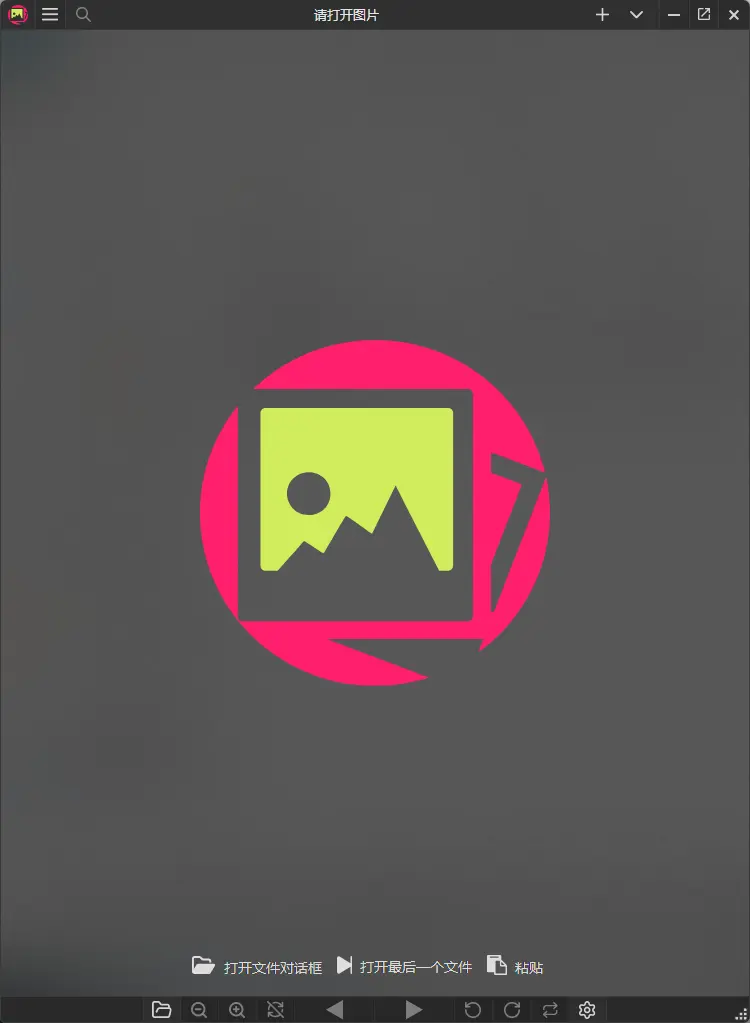
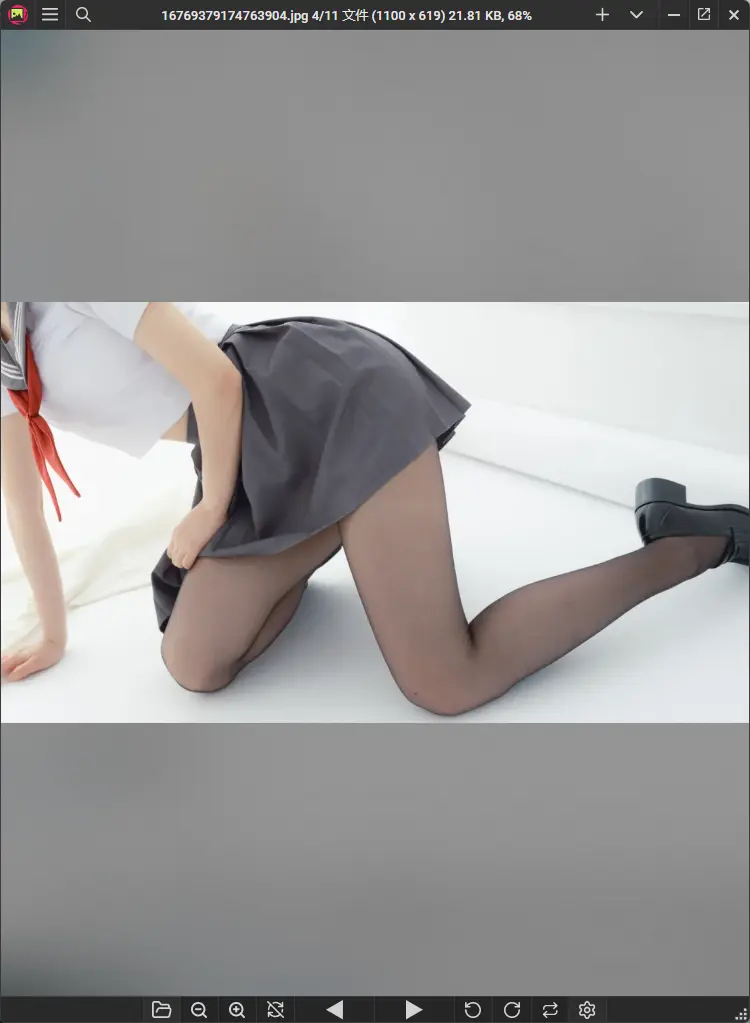
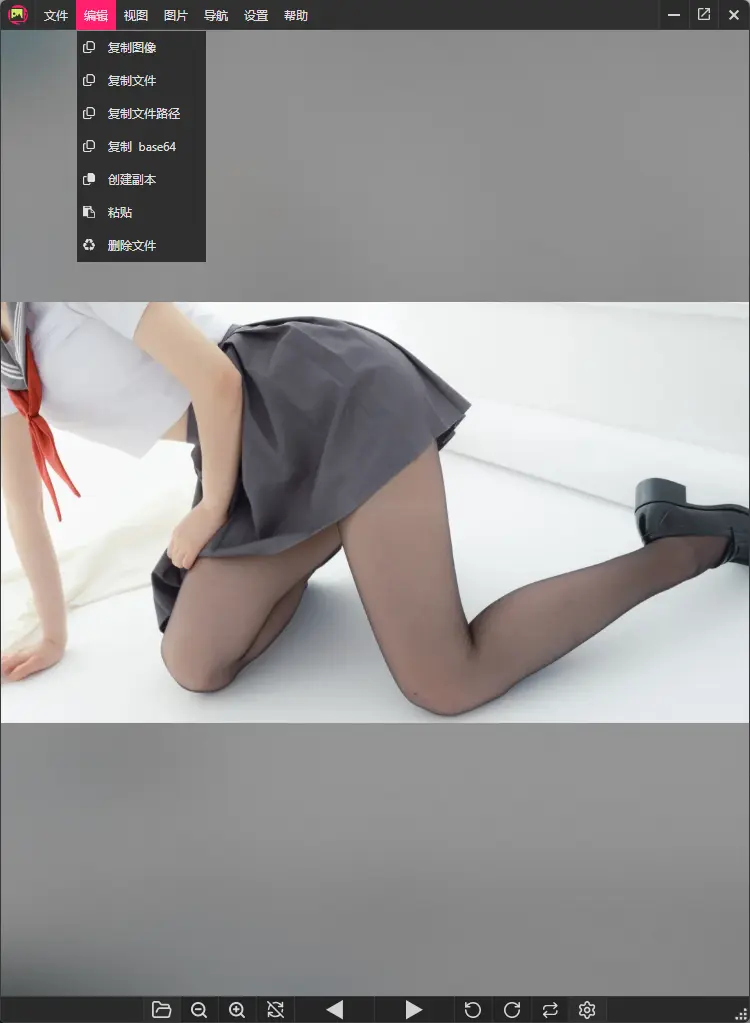
演示截图
下载地址
- 百度网盘:https://pan.baidu.com/s/1P7j6mufvL4fTNyCIFLUCmA?pwd=pg2n (提取码: pg2n)
- 迅雷云盘:https://pan.xunlei.com/s/VP1PeA6dOJ3kjfEBfdn2M8WAA1?pwd=6kb7 (提取码: 6kb7)
- 夸克网盘:https://pan.quark.cn/s/e0de51f32500