Quick CPU(CPU性能监控与电源优化工具) Pro v6.7.0.0 便携版 多核负载监测核心停放解锁与降频卡顿优化利器 介绍
玩游戏突发掉帧、笔记本温度墙降频卡顿?Quick CPU 支持多核温度功耗毫秒级监控、一键解锁核心停放与满血睿频释放,游戏搞机必备!
主要功能
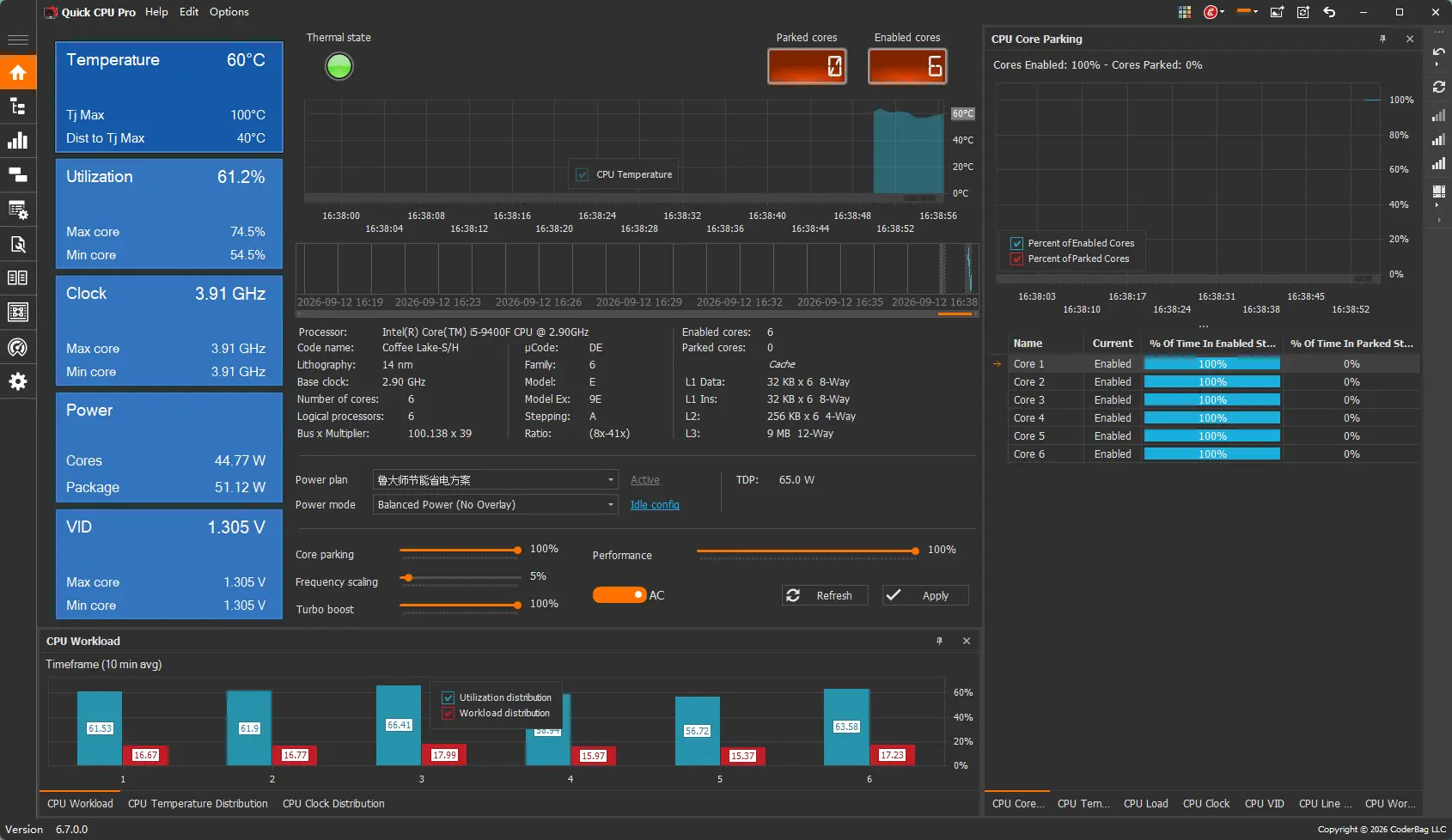
支持多核心独立主频/占用/温度/电压/功耗毫秒级监控、一键解锁Core Parking核心停放消除微卡顿、Frequency Scaling频率缩放上下限设定、Turbo Boost睿频加速按需管控、系统电源计划一键无缝切换、Intel SpeedShift与EPP节能深度调校、全天候硬件日志记录与温度/功耗墙降频诱因分析。
版本优化与特色
毫秒级刷新多核独立负载与温度读数;安全基于Windows原生电源API调优不伤硬件;一键拉满核心停放消除游戏掉帧;绿色便携免安装解压即用。
常见问题
Q1:使用 Quick CPU 调整参数会不会导致 CPU 烧毁或损坏硬件?
A1:绝对不会。Quick CPU 只是调节 Windows 原生电源计划中的 CPU 性能调度参数(例如是否允许核心停放、睿频开关与最高主频百分比),并不涉及主板底层加压超频。所有调校均在 CPU 官方出厂的安全温度与电压保护机制内运行。
Q2:玩某些竞技网游(如 CS2、永劫无间、APEX)时偶发卡顿掉帧,如何设置?
A2:建议将主界面下方的四个滑块:Core Parking(核心停放)、Frequency Scaling(频率缩放)、Turbo Boost(睿频加速) 以及 Performance(性能) 全部拉至 100%,并点击右下角【Apply(应用)】。这样可确保所有核心始终处于满频备战状态,消除核心唤醒延迟。
Q3:调乱了参数或者导致笔记本发热过大,如何一键恢复默认状态?
A3:在软件主界面的“System Power Scheme”下拉菜单中选择系统默认的【Balanced(平衡)】计划,或者点击【Default】按钮重置滑块数值并点击 Apply,即可瞬间恢复 Windows 官方原始电源配置。
Q4:为什么启动 Quick CPU 时提示需要 Administrator 权限?
A4:因为读取 CPU 内部温度二极管、电压传感器以及修改系统底层电源策略需要 Windows 高级硬件访问特权,右键选择“以管理员身份运行”即可正常读取并调节。
使用建议
Windows 平台最强大的 CPU 硬件监控与电源调度优化工具,一键解锁 Core Parking 核心停放并释放满血性能,便携解压即用。
演示截图
下载地址
- 百度网盘:https://pan.baidu.com/s/1AXAIKoah-UTeH5Akdr_Qqg?pwd=cp55 (提取码: cp55)
- 迅雷云盘:https://pan.xunlei.com/s/VP1Jl_SEXu33b17uN6XrPsBbA1?pwd=gz2d (提取码: gz2d)
- 夸克网盘:https://pan.quark.cn/s/b098c441911e